Générer un résumé avec l'IA

Si vous êtes récemment passé à Windows 11, vous avez probablement remarqué que le clic droit Windows 11 affiche un menu beaucoup plus épuré, mais qui cache souvent les options avancées Windows 11 dont vous avez réellement besoin derrière un clic supplémentaire. C’est l’un de ces petits changements qui peut vraiment ralentir votre flux de travail quand vous êtes habitué à tout avoir directement sous la main avec Windows 11 clic droit afficher plus d’options par défaut. Bien que le nouveau design soit élégant, beaucoup d’entre nous veulent simplement retrouver l’ancien menu efficace. La bonne nouvelle est que vous n’êtes pas obligé de vivre avec ces clics supplémentaires si vous ne le souhaitez pas.
Dans cet article, nous vous guiderons à travers les étapes simples du registre et de PowerShell pour restaurer le menu classique options avancées Windows 11 et vous montrerons comment automatiser ce changement sur tous vos appareils.
Ce qu’il faut savoir avant de modifier le menu clic droit Windows 11
Avant de définir « Afficher plus d’options » comme Windows 11 clic droit afficher plus d’options par défaut, il est utile de comprendre les facteurs au niveau système qui contrôlent le fonctionnement des menus contextuels. Ces paramètres ne sont pas purement visuels. Ils reposent sur des composants shell, du matériel et des permissions, et peuvent causer des problèmes opérationnels s’ils sont modifiés sans planification, particulièrement dans des environnements professionnels ou gérés.
Composants shell & dépendances
Les options avancées Windows 11 des menus contextuels sont construites avec une interface shell XAML moderne superposée aux anciennes extensions shell Win32. Le menu simplifié masque les actions avancées, tandis que le menu classique repose sur des composants plus anciens.
Les dépendances principales incluent :
- Explorer.exe
- Extensions shell legacy
- Gestionnaires de registre sous
HKCR\*\shellex\ContextMenuHandlers
Les décisions de configuration doivent équilibrer l’utilisabilité avec la résilience aux mises à jour, car les mises à jour Windows peuvent réinitialiser ou écraser les personnalisations liées au shell.
» Voici comment réactiver manuellement les mises à jour Windows
Profils matériels, rôles utilisateurs & modèles d’extrémités
La personnalisation des options avancées Windows 11 est limitée par les profils matériels et les rôles utilisateurs. Sur les tablettes, le menu moderne simplifié est préféré pour l’utilisabilité tactile, tandis que les ordinateurs de bureau bénéficient de l’accès aux options avancées Windows 11 complètes. Les utilisateurs standards manquent généralement de permission pour éditer le registre ou Stratégie de groupe, alors que les administrateurs peuvent imposer des changements via XML ou scripts PowerShell.
Les modèles de gestion des points d’extrémité définissent également la flexibilité :
- Les PC autonomes permettent des modifications directes via des éditions manuelles du registre ou outils tiers.
- Les appareils joints à un domaine s’appuient sur la Stratégie de groupe pour appliquer des paramètres cohérents.
- Les points d’extrémité gérés par MDM (Intune, Atera) utilisent des déploiements basés XML pour appliquer et scaler les changements sur de grands parcs.
Un exemple concret se voit dans les environnements éducatifs, où les écoles utilisant Windows 11 Education appliquent des profils Intune pour simplifier les menus étudiants, tandis que les environnements IT d’entreprise reviennent souvent aux menus classiques pour améliorer l’efficacité IT.
Risques opérationnels
Avant de modifier le comportement par défaut du menu contextuel en production, les organisations doivent prendre en compte la résilience aux mises à jour et les risques d’intégration tierce. Les personnalisations de clic droit Windows 11 dépendent fortement du shell Windows et peuvent être affectées par les mises à jour de fonctionnalités et cumulatives.
Risques clés à évaluer :
- Les mises à jour Windows peuvent réinitialiser les clés de registre ou écraser les layouts XML, faisant revenir le comportement imposé sans avertissement.
- Les applications tierces dépendant des extensions shell peuvent perdre leur fonctionnalité si le menu classique est forcé, impactant l’intégration des outils et les flux quotidiens.
- Un comportement de menu incohérent entre appareils peut perturber le support et la productivité, particulièrement quand les personnalisations ne sont pas gérées centralement ou testées.
Limitations stratégiques & alternatives à l’imposition UI
Les organisations doivent peser la « familiarité » du menu classique contre l’intégrité système à long terme. Bien que les hacks de registre soient populaires, ils sont souvent inadaptés aux environnements critiques.
Les départements IT devraient éviter de forcer le menu contextuel classique dans les environnements renforcés où la sécurité, la conformité ou la stabilité sont prioritaires. Dans les secteurs réglementés comme la finance ou la santé, les modifications UI non supportées peuvent :
Violer les normes d’audit : Les ajustements de registre personnalisés peuvent signaler des problèmes de conformité lors des audits de sécurité.
Comment afficher toujours le menu contextuel classique sur Windows 11
Les méthodes pour afficher le menu contextuel classique dans Windows 11 peuvent sembler compliquées car elles impliquent l’édition du registre ou l’utilisation d’utilitaires en ligne de commande comme PowerShell, mais elles sont en réalité très simples. Voici comment procéder :
Méthode 1 : Éditeur du Registre
Attention : Modifier le registre peut endommager votre système si cela est fait incorrectement. Sauvegardez toujours votre registre avant d’apporter des modifications.
Recherchez « Éditeur du Registre » dans votre barre de recherche et cliquez sur « exécuter en tant qu’administrateur »

Dans l’Éditeur du Registre, naviguez vers HKEY_CURRENT_USER\Software\Classes\CLSID et créez une nouvelle clé nommée {86ca1aa0-34aa-4e8b-a509-50c905bae2a2}.

À l’intérieur de cette nouvelle clé, créez une sous-clé nommée InprocServer32.

Sélectionnez la clé InprocServer32 et assurez-vous que la valeur par défaut est vide. Ne tapez rien ; la laisser vide est requis pour charger le menu classique.
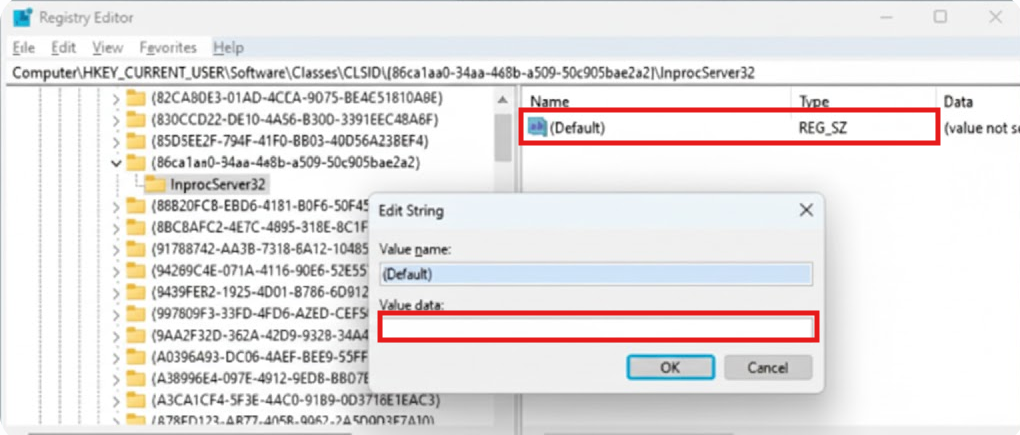
Redémarrez l’Explorateur Windows pour appliquer le changement. Vous pouvez le faire en appuyant sur Ctrl + Shift + Esc pour ouvrir le Gestionnaire des tâches, en localisant Explorateur Windows dans la liste, en faisant un clic droit dessus, et en sélectionnant Redémarrer.
Le menu contextuel classique est maintenant activé par défaut.
» Voici les principaux défis et solutions de l’éditeur de registre
Méthode 2 : PowerShell
Si vous n’êtes pas à l’aise pour naviguer dans les dossiers de l’Éditeur du Registre, PowerShell est une méthode beaucoup plus rapide. En exécutant une seule ligne de code, vous pouvez indiquer à Windows 11 de contourner le nouveau style de menu.
Ouvrez PowerShell en tant qu’administrateur
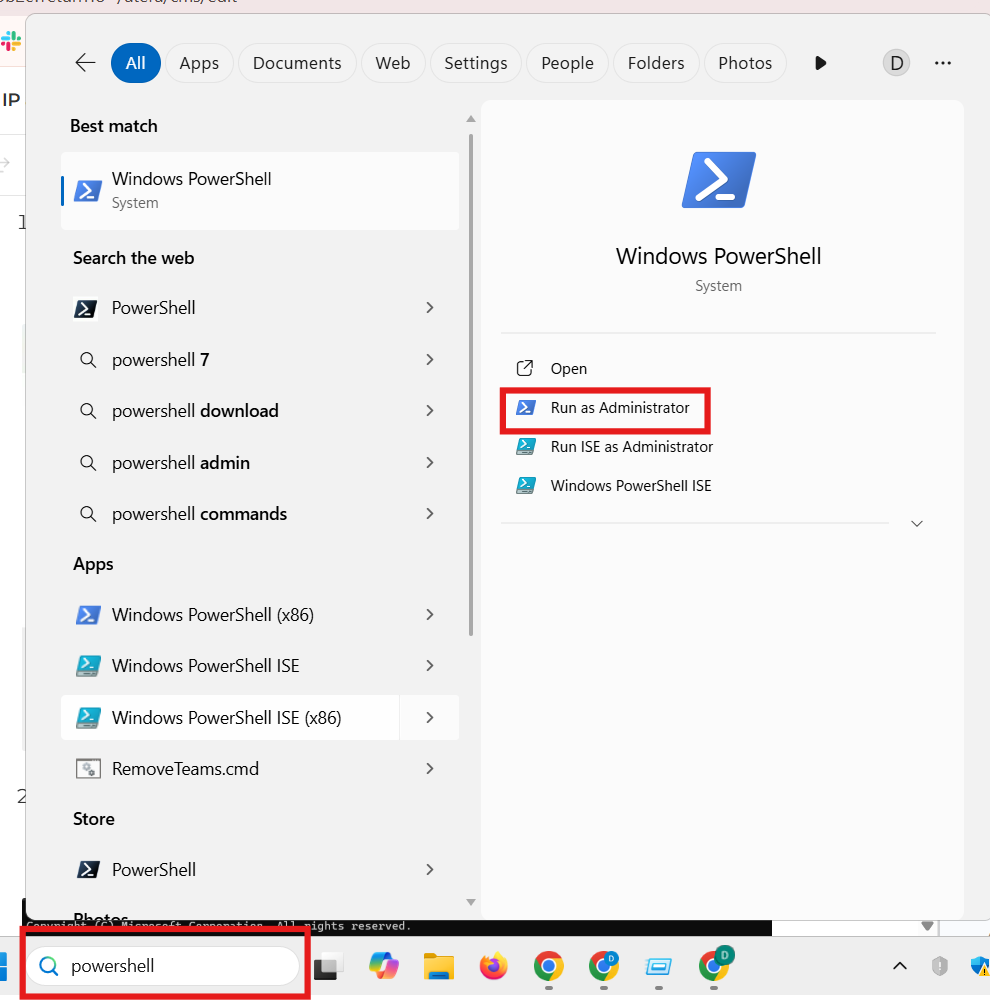
Exécutez la commande pour créer la clé de registre :reg add "HKCU\Software\Classes\CLSID\{86ca1aa0-34aa-4e8b-a509-50c905bae2a2}\InprocServer32" /f

Cela crée la clé CLSID et laisse la valeur par défaut vide, ce qui indique à Windows 11 d’utiliser le menu classique options avancées Windows 11.
Faites un clic droit Windows 11 sur n’importe quel fichier ou dossier. Le menu contextuel complet style Windows 10 devrait maintenant apparaître par défaut, sans avoir besoin d’« Afficher plus d’options » Windows 11 clic droit afficher plus d’options par défaut.
Saviez-vous ? Vous n’avez pas besoin d’être un expert en codage pour gérer ce type de modifications système avancées. L’AI Copilot d’Atera utilise un processus appelé « vibe coding », qui vous permet de générer des scripts PowerShell précis simplement en décrivant ce que vous voulez en anglais courant.
Par exemple, vous pouvez simplement demander à l’AI Copilot de « Générer un script pour activer le menu clic droit Windows 11 classique ». Il fournira instantanément le code exact nécessaire, que vous pourrez ensuite déployer à distance sur tous vos points d’extrémité gérés via la plateforme RMM.
Simplifiez votre vie IT avec Atera
Modifier manuellement les clés de registre sur un seul ordinateur est assez simple, mais le faire pour tout un parc d’appareils peut rapidement devenir une perte de temps considérable. La plateforme RMM et l’AI Copilot d’Atera transforment cette corvée manuelle en un processus rationalisé en un seul clic.
Une fois le script généré, la plateforme RMM vous permet de déployer ce changement vers des départements spécifiques ou toute votre organisation simultanément. Cette approche garantit que vos points d’extrémité restent cohérents et que vos utilisateurs restent productifs, tout en éliminant le risque d’erreur humaine lié aux éditions manuelles de registre.
» Intéressé ? Démarrer un essai gratuit avec Atera
Articles connexes
Comment afficher et gérer les variables d’environnement Windows
Les variables d'environnement sont des raccourcis Windows critiques qui indiquent aux applications comment trouver les fichiers et ressources. Les gérer efficacement via l'interface graphique, l'Invite de commandes ou PowerShell est essentiel pour la stabilité en production.
Lire
« Cette application a été bloquée pour votre protection » sous Windows 10
Les fonctions de sécurité de Windows agissent comme des gardiens essentiels qui empêchent les logiciels non vérifiés ou à haut risque de compromettre votre système. Bien que ces messages puissent freiner la productivité, les professionnels IT peuvent utiliser des méthodes comme l'ajustement des paramètres UAC, le déblocage des métadonnées des fichiers, ou PowerShell pour les contourner en toute sécurité.
Lire
Comment créer un lien symbolique Windows (symlink)
Les liens symboliques Windows (symlinks) sont des outils NTFS essentiels qui permettent aux professionnels IT de rediriger les chemins de fichiers et dossiers sans casser les dépendances des applications. En comprenant les différences entre symlinks, jonctions et liens physiques, vous pouvez optimiser le stockage et simplifier les déploiements logiciels complexes.
Lire
Comment corriger un DNS lookup lent?
DNS lent est souvent causé par des adresses de serveurs obsolètes ou des caches encombrés plutôt qu'une mauvaise connexion Internet. Vous pouvez corriger cela en vidant votre cache DNS ou en passant à des résolveurs publics plus rapides comme Google ou Cloudflare.
LireOptimisez votre équipe avec l'IA en IT.
Exploitez la puissance de l'IA pour décupler l'efficacité de votre informatique et libérez votre organisation des limites d'hier.







