
Zusammenfassung mit KI erstellen

Wenn Sie vor Kurzem zu Windows 11 gewechselt sind, haben Sie wahrscheinlich bemerkt, dass das Rechtsklick-Menü viel aufgeräumter aussieht, aber es versteckt oft die Einstellungen, die Sie eigentlich benötigen, hinter einem zusätzlichen Klick. Es ist eine dieser kleinen Änderungen, die Ihren Arbeitsfluss wirklich verlangsamen können, wenn Sie daran gewöhnt sind, alles direkt griffbereit zu haben. Obwohl der neue Look elegant ist, wollen viele von uns einfach unser altes, effizientes Menü zurück. Die gute Nachricht ist, dass Sie nicht mit den zusätzlichen Klicks leben müssen, wenn Sie das nicht möchten.
In diesem Blog führen wir Sie durch die einfachen Registry- und PowerShell-Schritte, um das klassische Menü zurückzubringen, und zeigen Ihnen, wie Sie diese Änderung auf all Ihren Geräten automatisieren können.
Was Sie wissen sollten, bevor Sie das Windows 11 Rechtsklick-Menü ändern
Bevor Sie „Weitere Optionen anzeigen“ als Standard in Windows 11 festlegen, lohnt es sich, die Faktoren auf Systemebene zu verstehen, die steuern, wie Kontextmenüs funktionieren. Diese Einstellungen sind nicht rein visueller Natur. Sie basieren auf Shell-Komponenten, Hardware und Berechtigungen und können betriebliche Probleme verursachen, wenn sie ohne Planung geändert werden – insbesondere in geschäftlichen oder verwalteten Umgebungen.
Shell-Komponenten & Abhängigkeiten
Die Kontextmenüs von Windows 11 basieren auf einer modernen XAML-Shell-Benutzeroberfläche, die über den alten Win32-Shell-Erweiterungen liegt. Das vereinfachte Menü verbirgt fortgeschrittene Aktionen, während das klassische Menü auf älteren Komponenten basiert.
Zu den wichtigsten Abhängigkeiten gehören:
- Explorer.exe
- Legacy-Shell-Erweiterungen
- Registry-Handler unter HKCR\*\shellex\ContextMenuHandlers
Konfigurationsentscheidungen müssen die Benutzerfreundlichkeit gegen die Update-Resilienz abwägen, da Windows-Updates Shell-bezogene Anpassungen zurücksetzen oder überschreiben können.
Hardware-Profile, Benutzerrollen & Endpunktmodelle
Die Anpassung von Kontextmenüs wird durch Hardware-Profile und Benutzerrollen eingeschränkt. Auf Tablets wird das vereinfachte moderne Menü für die Touch-Bedienung bevorzugt, während Desktops vom Zugriff auf die vollständigen klassischen Optionen profitieren. Standardbenutzern fehlen in der Regel die Berechtigungen, um die Registry oder Gruppenrichtlinien zu bearbeiten, während Administratoren Änderungen mithilfe von XML- oder PowerShell-Skripten erzwingen können.
Endpoint-Management-Modelle definieren ebenfalls die Flexibilität:
- Standalone-PCs erlauben direkte Änderungen durch manuelle Registry-Bearbeitungen oder Drittanbieter-Tools.
- Domänengebundene Geräte verlassen sich auf Gruppenrichtlinien, um konsistente Einstellungen für alle Benutzer anzuwenden.
- MDM-verwaltete Endpunkte (Intune, Atera) nutzen XML-basierte Bereitstellungen, um Konfigurationsänderungen über große Geräteflotten hinweg anzuwenden und zu skalieren.
Ein praxisnahes Beispiel sieht man im Bildungswesen, wo Schulen, die Windows 11 Education nutzen, Intune-Profile anwenden, um die Menüs für Schüler zu vereinfachen, während Unternehmen in Enterprise IT-Umgebungen oft zu klassischen Menüs zurückkehren, um die IT-Effizienz zu steigern.
Betriebliche Risiken
Bevor das Standardverhalten des Kontextmenüs in Produktionsumgebungen geändert wird, müssen Unternehmen die Update-Resilienz und Risiken bei der Integration von Drittanbietern berücksichtigen. Anpassungen des Kontextmenüs hängen stark von der Windows-Shell ab und können durch Funktions- und kumulative Updates beeinträchtigt werden.
Zu den wichtigsten zu bewertenden Risiken gehören:
- Windows-Updates können Registry-Schlüssel zurücksetzen oder XML-Layouts überschreiben, was dazu führt, dass das erzwungene Kontextmenü-Verhalten ohne Vorwarnung zurückgesetzt wird.
- Drittanbieter-Anwendungen, die auf Shell-Erweiterungen angewiesen sind, können an Funktionalität verlieren, wenn das klassische Kontextmenü erzwungen wird, was die Tool-Integration und tägliche Arbeitsabläufe beeinträchtigt.
- Inkonsistentes Menüverhalten über Geräte hinweg kann den Support und die Produktivität stören, insbesondere wenn Anpassungen nicht zentral verwaltet oder getestet werden.
Strategische Einschränkungen & Alternativen zur UI-Erzwingung
Organisationen müssen die „Vertrautheit“ des klassischen Menüs gegen die langfristige Systemintegrität abwägen. Während Registry-Hacks beliebt sind, eignen sie sich oft nicht für hochkritische Umgebungen. IT-Abteilungen sollten vermeiden, das klassische Kontextmenü in gehärteten Umgebungen zu erzwingen, in denen Sicherheit, Compliance oder Stabilität die primären Ziele sind. In regulierten Sektoren wie dem Finanzwesen oder dem Gesundheitswesen können nicht unterstützte UI-Modifikationen:
- Mit Windows-Updates kollidieren: Zukünftige Patches könnten den Registry-Schlüssel zurücksetzen oder beschädigen, was zu Abstursschleifen der „Explorer.exe“ führen kann.
- Gegen Audit-Standards verstoßen: Benutzerdefinierte Registry-Anpassungen können bei Sicherheitsaudits als Compliance-Probleme markiert werden.
So zeigen Sie das klassische Kontextmenü in Windows 11 immer an
Die Methoden, um das klassische Kontextmenü in Windows 11 anzuzeigen, mögen kompliziert erscheinen, da sie das Bearbeiten der Registry oder die Verwendung von Befehlszeilen-Utilities wie PowerShell beinhalten, aber sie sind eigentlich sehr einfach. So geht’s:
Methode 1: Registry Editor
Warnung: Das Bearbeiten der Registry kann Ihr System beschädigen, wenn es falsch gemacht wird. Erstellen Sie immer eine Sicherung Ihrer Registry, bevor Sie Änderungen vornehmen.
1. Suchen Sie nach „Registrierungs-Editor“ in Ihrer Suchleiste und klicken Sie auf „Als Administrator ausführen“.

2. Navigieren Sie im Registrierungs-Editor zu HKEY_CURRENT_USER\Software\Classes\CLSID und erstellen Sie einen neuen Schlüssel mit dem Namen {86ca1aa0-34aa-4e8b-a509-50c905bae2a2}.

3. Erstellen Sie innerhalb dieses neuen Schlüssels einen Unterschlüssel mit dem Namen InprocServer32.

4. Wählen Sie den Schlüssel InprocServer32 aus und stellen Sie sicher, dass der Standardwert (Default) leer ist. Geben Sie nichts ein; das Feld leer zu lassen ist erforderlich, damit das klassische Menü geladen wird.
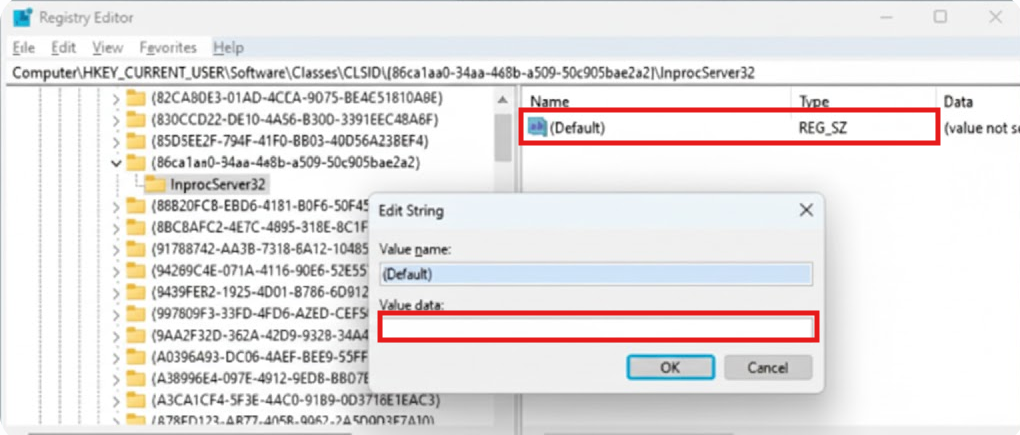
5. Starten Sie den Windows Explorer neu, um die Änderung anzuwenden. Sie können dies tun, indem Sie Strg + Umschalt + Esc drücken, um den Task-Manager zu öffnen, den Windows Explorer in der Liste suchen, mit der rechten Maustaste darauf klicken und „Neu starten“ wählen.
6. Das klassische Kontextmenü ist nun standardmäßig aktiviert.
»Hier finden Sie die wichtigsten Herausforderungen und Lösungen für den Registry Editor.
Methode 2: PowerShell
Wenn Sie sich nicht wohl dabei fühlen, durch Ordner im Registrierungs-Editor zu klicken, ist PowerShell ein viel schnellerer Weg. Durch das Ausführen einer einzigen Codezeile können Sie Windows anweisen, den neuen Menüstil zu umgehen.
1. Öffnen Sie PowerShell als Administrator.
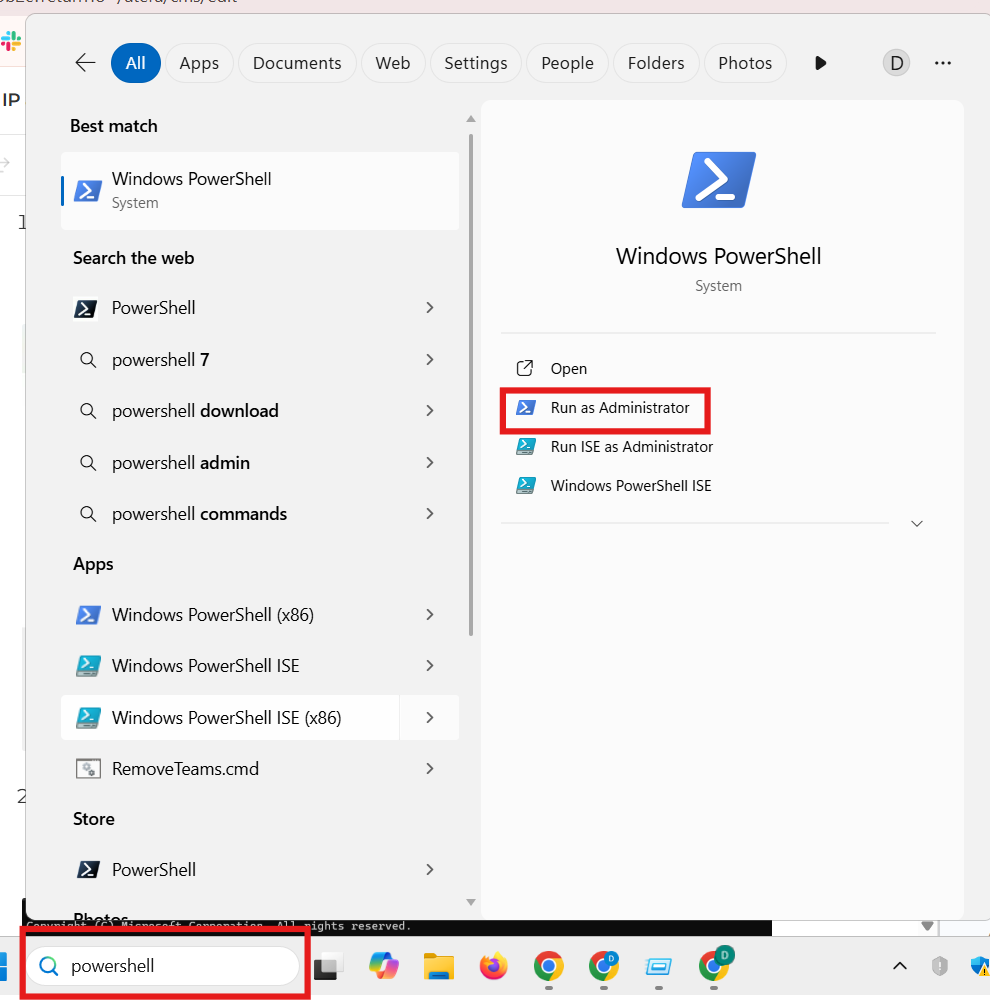
2. Führen Sie den Befehl aus, um den Registry-Schlüssel zu erstellen: reg add “HKCU\Software\Classes\CLSID\{86ca1aa0-34aa-4e8b-a509-50c905bae2a2}\InprocServer32” /f

3. Dies erstellt den CLSID-Schlüssel und lässt den Standardwert leer, was Windows anweist, das klassische Menü zu verwenden.
4. Klicken Sie mit der rechten Maustaste auf eine beliebige Datei oder einen Ordner. Das vollständige Kontextmenü im Windows 10-Stil sollte nun standardmäßig erscheinen, ohne dass „Weitere Optionen anzeigen“ erforderlich ist.
Wussten Sie schon? Sie müssen kein Experte im Codieren sein, um diese Art von fortgeschrittenen Systemanpassungen vorzunehmen. Atera’s AI Copilot nutzt einen Prozess namens „Vibe Coding“, der es Ihnen ermöglicht, präzise PowerShell-Skripte zu generieren, indem Sie einfach auf Englisch beschreiben, was Sie möchten. Beispielsweise können Sie den AI Copilot einfach bitten: „Generate a script to enable the classic Windows 11 right-click menu.“ Er wird sofort den exakten Code liefern, den Sie dann über die Remote Monitoring und Management-Plattform remote auf einem oder allen Ihrer verwalteten Endpunkte bereitstellen können.
Machen Sie Ihr IT-Leben einfacher mit Atera
Das manuelle Ändern von Registry-Schlüsseln auf einem einzelnen Computer ist einfach genug, aber dies für eine gesamte Geräteflotte zu tun, kann schnell zu einer massiven Zeitbelastung werden. Ateras Remote Monitoring und Management-Plattform und der AI Copilot arbeiten zusammen, um dieses manuelle Kopfzerbrechen in einen optimierten Ein-Klick-Prozess zu verwandeln.
Sobald das Skript generiert ist, ermöglicht es die Plattform, diese Änderung gleichzeitig an spezifische Abteilungen oder Ihre gesamte Organisation zu übertragen. Dieser Ansatz stellt sicher, dass Ihre Endpunkte konsistent bleiben und Ihre Benutzer produktiv arbeiten können, während gleichzeitig das Risiko menschlicher Fehler eliminiert wird, das mit manuellen Registry-Bearbeitungen einhergeht.
»Interessiert?Starten Sie eine kostenlose Testversion mit Atera.
Häufig gestellte Fragen
Weitere Artikel

Was ist Network Level Authentication?
Network Level Authentication (NLA) wird verwendet um Remote Destop Services wie Windows RDP und Remote Desktop Connection (RDP Client) zu authentifizieren.
Jetzt lesen
Serverausfälle verhindern und überwinden – Tipps für den Notfall
Begriffe wie 24/7, Always On, around the clock und viele andere sind in unserer heutigen Zeit gängige Begleiter. Oftmals wird gar nicht mehr darüber nachgedacht, was hinter den Kulissen alles passiert, damit alle selbstverständlichen Annehmlichkeiten des heutigen Lebens kontinuierlich verfügbar sind
Jetzt lesenStärken Sie Ihr IT-Team mit KI-gestützter IT
Nutzen Sie die Leistung der KI, um Ihre IT-Effizienz zu 10-fachen. Befreien Sie Ihr Unternehmen von den Einschränkungen der gestrigen IT-Tools.







