
Générer un résumé avec l'IA

Construire un environnement Windows fiable implique souvent de déplacer des fichiers ou de restructurer des dossiers sans casser les applications qui en dépendent, notamment en utilisant un symlink Windows ou un lien symbolique Windows. Vous migrez peut-être des données vers un nouveau disque ou aidez un logiciel legacy à retrouver ses fichiers de configuration à un autre emplacement.
Dans ces cas, les raccourcis standards ne suffisent pas car ils ne trompent pas le système sous-jacent. Vous avez besoin d’un moyen de lier des dossiers qui semble « réel » à tous les logiciels que vous exécutez, que ce soit sous symlink Windows 11 ou les versions précédentes. Dans cet article de blog, nous expliquerons les exigences techniques pour un lien symbolique Windows (symlink) et vous montrerons comment les créer et les gérer dans votre réseau.
Considérations avant d’utiliser des symlinks sous Windows
Les symlinks Windows sont des objets du système de fichiers qui pointent un chemin de fichier ou de dossier vers un autre emplacement. Ils sont gérés par le système de fichiers NTFS via des points de repartition, ce qui signifie que Windows résout le lien symbolique Windows au moment où une application y accède.
Pour la plupart des applications, un symlink Windows ressemble et se comporte comme le fichier ou répertoire original, même si les données résident physiquement sur un autre disque ou volume. Cela rend les symlinks Windows 11 utiles pour :
- Gestion du stockage
- Architectures d’applications
- Systèmes de build
Note : Cela signifie aussi qu’ils peuvent affecter le contrôle d’accès, les performances attendues et le dépannage s’ils sont utilisés sans planification.
Différences entre liens symboliques, liens physiques et jonctions
En résumé, les symlinks Windows sont l’option la plus flexible, les liens physiques sont les plus économes en stockage, et les jonctions sont les plus limitées. Voici les différences :
Liens symboliques : Peuvent référencer fichiers ET dossiers, sans limitation à un seul disque. Ils pointent vers d’autres volumes ou chemins réseau. Au lieu de contenir les données, un lien symbolique Windows stocke le chemin vers sa cible, que NTFS résout lors de l’accès.
Liens physiques : Plus restrictifs, ils s’appliquent uniquement aux fichiers sur le même volume NTFS que l’original. Ils référencent le même enregistrement fichier sur disque, gardant les données intactes tant qu’au moins un lien existe, même si le nom original est supprimé.
Points de jonction : Conçus exclusivement pour les dossiers, limités au même volume local. Leur but principal est la compatibilité avec les anciens logiciels Windows et ils ne peuvent pas pointer vers des emplacements réseau ou supports amovibles.
Comment créer des symlinks sous Windows
Avant de configurer un symlink Windows, il est important de vérifier que le système de fichiers sous-jacent et les paramètres de sécurité supportent la création de lien symbolique Windows pour éviter les problèmes d’accès ou les liens cassés.
Le volume de stockage doit utiliser NTFS, car les symlinks Windows reposent sur les points de repartition NTFS et ne fonctionnent pas sur exFAT ou sur une clé USB formatée en FAT32.
L’utilisateur doit avoir des permissions d’écriture sur le répertoire parent, incluant la capacité à créer des fichiers ou dossiers sous les listes de contrôle d’accès NTFS existantes.
Le système doit autoriser les privilèges de création de symlink Windows 11, soit en exécutant avec des droits administrateur, soit en activant le Mode Développeur sur Windows 10 version 1703 ou ultérieure.
Dans les environnements d’entreprise, les stratégies de groupe et restrictions IT peuvent contrôler ou bloquer la création de lien symbolique Windows, il est donc recommandé de vérifier avec votre administrateur système.
» Assurez-vous de connaître la différence entre NTFS et FAT.
Saviez-vous ? La création d’un symlink Windows ne nécessite plus systématiquement une invite de commandes élevée dans les versions modernes de Windows. Historiquement, les symlinks Windows 11 requéraient une session « Exécuter en tant qu’administrateur », mais les utilisateurs standards peuvent désormais les créer en activant le Mode Développeur.
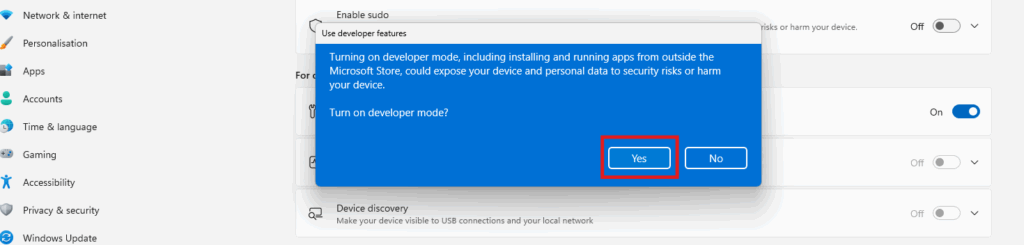
Suivez ces étapes pour activer le Mode Développeur :
Ouvrez l’application Paramètres

Naviguez vers Système > Avancé

Basculez l’interrupteur Mode Développeur sur Activé

Confirmez l’invite qui apparaît
“C’est la configuration la plus efficace pour les ingénieurs qui doivent créer des symlinks Windows fréquemment sans invites UAC constantes. ”
Harris Emekayobo
Une fois activé, vous pouvez utiliser les méthodes suivantes dans une fenêtre Invite de commandes ou PowerShell standard sans avoir besoin d’« Exécuter en tant qu’administrateur ».
Méthode 1 : Invite de commandes
Cette méthode est le plus couramment utilisée par les administrateurs système, ingénieurs IT et personnel de support qui travaillent directement sur les serveurs ou postes de travail. Elle convient le mieux aux modifications ponctuelles, au dépannage ou à la restructuration des chemins d’applications lors des migrations.
Suivez ces étapes :
Ouvrez Invite de commandes

Naviguez vers le répertoire où vous voulez que le lien apparaisse
Pour un lien fichier, tapez : mklink LinkName CheminCible
Pour un lien dossier, tapez : mklink /D LinkName CheminCible
Pour une jonction (dossiers locaux uniquement), tapez : mklink /J LinkName CheminCible
Appuyez sur Entrée et confirmez que Windows indique que le lien a été créé avec succès
Rappel : Les symlinks Windows créés de cette façon peuvent traverser les volumes et pointer vers des chemins réseau, tandis que les jonctions sont limitées aux disques locaux mais se résolvent légèrement plus rapidement dans NTFS.
Méthode 2 : PowerShell
Cette méthode est préférée par les administrateurs IT, ingénieurs DevOps et toute personne gérant des déploiements répétables. Elle est idéale pour l’automatisation, les scripts et les environnements où les liens doivent être créés de manière cohérente sur de nombreux systèmes.
Suivez ces étapes :
Ouvrez PowerShell

Utilisez le format de commande suivant et appuyez sur Entrée pour créer le lien :
New-Item -ItemType SymbolicLink -Path “CheminLien” -Target “CheminCible”
Ajoutez -Force si le chemin de destination existe déjà

Vérifiez que le lien apparaît avec la superposition de flèche symlink dans l’Explorateur de fichiers
Saviez-vous ? La plateforme RMM d’Atera gère vos points d’extrémité en fournissant une vue centralisée du système de fichiers de chaque appareil. Au lieu de vous connecter aux ordinateurs un par un, vous pouvez superviser l’ensemble de votre environnement depuis un tableau de bord unique pour garantir que vos configurations symlink Windows restent cohérentes dans tous les départements.
Lorsque vous devez déployer ces symlinks Windows 11 sur des dizaines d’ordinateurs, l’AI Copilot d’Atera élimine la corvée manuelle d’écriture de scripts. Vous pouvez simplement demander à Copilot d’écrire un script PowerShell pour créer des liens symboliques de dossiers sur tous les points d’extrémité, et il générera le code précis instantanément. En gérant la syntaxe et la logique pour vous, cela permet un flux de travail automatisé fiable qui maintient votre infrastructure organisée en quelques clics.
» Découvrez comment coller dans PowerShell.
Meilleures pratiques pour maintenir les symlinks
Les symlinks Windows ne sont fiables que si les processus qui les entourent le sont. Dans les environnements IT d’entreprise, une maintenance, un audit et une suppression appropriés sont essentiels pour éviter les dépendances cassées, les risques de sécurité ou la dérive de configuration.
Auditez régulièrement les symlinks : Utilisez PowerShell pour énumérer les symlinks avec : Get-ChildItem -Recurse -Attributes ReparsePoint. Cette commande scanne les répertoires et liste tous les liens symboliques Windows. Un audit régulier garantit que chaque symlink Windows 11 pointe vers une cible valide, vous aidant à repérer les liens cassés ou inaccessibles avant qu’ils ne causent des erreurs d’application ou des interruptions.
Intégrez les symlinks à la gestion de configuration : Incluez les symlinks Windows dans les scripts de déploiement et d’automatisation. Ainsi, toute cible manquante ou mal configurée est automatiquement détectée et corrigée, réduisant les risques de dépendances cassées ou d’échecs de build.
Contrôlez soigneusement les permissions : Placez les liens symboliques Windows dans des répertoires avec des permissions NTFS restreintes. Cela empêche les utilisateurs ou applications non autorisés d’accéder à des cibles sensibles, protégeant à la fois la sécurité et les exigences de conformité dans les environnements d’entreprise.
Suppression sécurisée des symlinks : Lors de la suppression de symlinks Windows, utilisez toujours Remove-Item dans un processus scripté et journalisé. Cela garantit qu’aucune application ne dépend silencieusement du lien symbolique Windows, évitant les erreurs inattendues ou la perte de données.
Programmez des révisions régulières : Combinez audit, vérifications de permissions et gestion de configuration en un processus routinier. Cela réduit les références cassées, maintient la cohérence du système et prévient la dérive de configuration au fil du temps.
» Voici les scripts essentiels que tout professionnel IT doit connaître.
Maintenez votre système de fichiers organisé et fiable avec Atera
Les liens symboliques Windows sont une ressource polyvalente pour tout professionnel IT, offrant la flexibilité de rediriger des données sans perturber vos applications ou utilisateurs, que ce soit pour optimiser le stockage ou gérer des déploiements logiciels complexes. Comprendre comment ces symlinks Windows 11 interagissent avec NTFS est la clé d’un environnement stable. En utilisant les bonnes méthodes, manuelles ou via PowerShell, vous pouvez garantir que votre structure de fichiers reste à la fois logique et performante.
Gérer ces configurations avancées ne doit pas être un casse-tête. Le logiciel de gestion IT d’Atera vous aide à maintenir votre réseau sous contrôle en fournissant les outils de surveillance et de gestion nécessaires pour prévenir les incohérences système. Grâce à notre plateforme RMM et l’intelligence de l’AI Copilot, vous pouvez gérer vos symlinks Windows, auditer vos systèmes et déployer des scripts sur toute votre organisation en toute confiance.
» Prêt à commencer ? Démarrer un essai gratuit avec Atera ou contacter les ventes
Foire aux questions
Articles connexes
Comment afficher et gérer les variables d’environnement Windows
Les variables d'environnement sont des raccourcis Windows critiques qui indiquent aux applications comment trouver les fichiers et ressources. Les gérer efficacement via l'interface graphique, l'Invite de commandes ou PowerShell est essentiel pour la stabilité en production.
Lire
« Cette application a été bloquée pour votre protection » sous Windows 10
Les fonctions de sécurité de Windows agissent comme des gardiens essentiels qui empêchent les logiciels non vérifiés ou à haut risque de compromettre votre système. Bien que ces messages puissent freiner la productivité, les professionnels IT peuvent utiliser des méthodes comme l'ajustement des paramètres UAC, le déblocage des métadonnées des fichiers, ou PowerShell pour les contourner en toute sécurité.
Lire
Comment corriger un DNS lookup lent?
DNS lent est souvent causé par des adresses de serveurs obsolètes ou des caches encombrés plutôt qu'une mauvaise connexion Internet. Vous pouvez corriger cela en vidant votre cache DNS ou en passant à des résolveurs publics plus rapides comme Google ou Cloudflare.
Lire
Comment connaître sa carte graphique Windows 11?
Les cartes graphiques existent sous forme intégrée, discrète et externe, chaque système d'exploitation utilisant des outils différents comme le Gestionnaire des tâches, lspci ou le Rapport système pour les suivre.
LireOptimisez votre équipe avec l'IA en IT.
Exploitez la puissance de l'IA pour décupler l'efficacité de votre informatique et libérez votre organisation des limites d'hier.







