
TABLE DES MATIÈRES
Générer un résumé avec l'IA

Les variables d’environnement Windows contrôlent comment votre système et applications trouvent les fichiers et outils nécessaires à leur fonctionnement, et bien gérées, elles peuvent aussi augmenter l’efficacité des opérations quotidiennes. Dans un environnement d’entreprise, même de petits changements peuvent causer des problèmes s’ils ne sont pas manipulés avec soin. Avant de commencer à modifier les points d’extrémité, il est important de savoir quelles variables sont sûres à ajuster et lesquelles doivent absolument rester intactes.
Les scripts, l’automatisation et les multiples profils utilisateurs ajoutent une couche de complexité supplémentaire, où une seule mauvaise modification peut créer des problèmes généralisés. Dans cet article, nous parcourons les bases pratiques, les risques et les considérations de gestion que vous devez connaître avant d’apporter des changements.
» Voici comment augmenter l’efficacité IT dans votre organisation
Bases pratiques et considérations pré-gestion
Windows utilise les variables d’environnement comme des raccourcis dynamiques pour aider le système d’exploitation et vos applications à trouver les ressources nécessaires à leur fonctionnement. Avant de commencer à modifier vos points d’extrémité gérés, vous devez identifier quelles variables sont essentielles pour les opérations quotidiennes et lesquelles sont strictement interdites pour garantir la stabilité du système.
Variables courantes utilisées dans les outils d’entreprise
Ce sont celles avec lesquelles vous interagissez le plus fréquemment lors de l’écriture de scripts ou de la configuration de nouveaux logiciels. Elles définissent l’architecture de base de la manière dont un programme trouve ses propres fichiers et où il doit sauvegarder les données pour l’utilisateur actuel.
- %PATH% agit comme une carte qui indique précisément à l’OS où chercher les fichiers exécutables comme Git, Python ou les outils de ligne de commande de base.
- %SYSTEMROOT% pointe directement vers votre dossier Windows et est absolument vital pour que le système trouve ses utilitaires de base.
- %USERPROFILE% aide les applications à localiser le dossier personnel de l’utilisateur actuel, incluant ses dossiers Documents et Bureau.
- %APPDATA% est l’emplacement de stockage principal pour les configurations d’applications et paramètres locaux pour des programmes comme Slack ou Chrome.
- %TEMP% et %TMP% fournissent un espace de travail désigné pour les installateurs et scripts afin de stocker temporairement les fichiers en toute sécurité.
- %COMPUTERNAME% est un identifiant clé utilisé par les outils d’inventaire et scripts d’entreprise pour étiqueter et suivre les actifs locaux.
Variables critiques que vous ne devez jamais modifier
Certaines variables sont considérées comme des “éléments porteurs” du système d’exploitation. Si vous les modifiez, vous risquez de casser les fonctionnalités de base de Windows ou d’empêcher complètement le démarrage du système, car de nombreux processus ont ces chemins codés en dur dans leur logique.
- %WINDIR% est un autre lien essentiel vers les fonctionnalités de base de l’OS qui doit rester exactement où il est pour maintenir le système en marche.
- %SYSTEMDRIVE% et %SYSTEMROOT% doivent rester inchangés car les déplacer fera échouer les services Windows qui perdront l’accès au noyau.
- %COMSPEC% pointe vers l’interpréteur de commandes, donc le modifier cassera immédiatement vos scripts et fonctions shell de base.
- %PROGRAMFILES% et %PROGRAMFILES(X86)% sont utilisés par presque tous les installateurs, et les changer entraîne des raccourcis cassés et des incohérences profondes dans le registre.
- %USERNAME% est un reflet en lecture seule de l’utilisateur actif, et tenter de forcer un changement ici entraînera une défaillance totale d’authentification.
Règles d’interaction et risques opérationnels
Lorsque vous gérez ces variables, vous devez composer avec la manière dont elles se fusionnent et s’annulent mutuellement à différents niveaux. Windows suit une hiérarchie spécifique pour décider quelle variable prend la priorité quand une application fait une requête.
Règles de fusion et d’annulation : Pour la variable %PATH%, Windows combine les valeurs système et utilisateur, mais pour presque tout le reste, la variable au niveau utilisateur masquera complètement la version système.
Risques d’ombrage de PATH : Si un utilisateur installe un outil comme Java localement, cela peut “ombrager” la version système, faisant exécuter vos scripts d’entreprise contre le mauvais compilateur.
Sécurité et plantation binaire : Les attaquants peuvent exploiter ces règles en créant des chemins utilisateur pointant vers des dossiers malveillants, trompant le système pour charger des fichiers dangereux au lieu des prévus.
Scripting incohérent : Un script qui fonctionne parfaitement pour un Admin peut échouer pour un utilisateur standard si son profil personnel contient une variable conflictuelle.
Considérations clés pour les environnements de production
Avant de déployer des changements en production, vous devez évaluer comment ils se propageront dans le domaine. De petites erreurs de syntaxe ou un manque de synchronisation appropriée peuvent entraîner des interruptions généralisées ou des vulnérabilités de sécurité difficiles à tracer.
- Priorité et héritage : Confirmez toujours si vous travaillez au niveau Système ou Utilisateur et rappelez-vous que la plupart des changements nécessitent un redémarrage ou une reconnexion.
- Vérifications d’ombrage : Vérifiez que vos nouvelles entrées ne masqueront pas accidentellement les binaires système existants et ne feront pas planter les utilitaires OS.
- Permissions de sécurité : Tout répertoire ajouté à un chemin global doit avoir un accès en écriture restreint pour empêcher les utilisateurs non autorisés d’escalader leurs privilèges.
- Synchronisation GPO : Dans les environnements joints au domaine, il est beaucoup plus sûr d’utiliser les Préférences de stratégie de groupe pour ces mises à jour afin de garantir cohérence et facilité de rollback.
- Intégrité syntaxique : Même une petite erreur comme un point-virgule manquant ou un espace supplémentaire peut causer des pannes d’applications à l’échelle du réseau.
Comment afficher et gérer les variables d’environnement sous Windows
Windows propose plusieurs méthodes pour interagir avec les variables d’environnement, allant des menus point-and-click simples aux interfaces de script avancées. Selon que vous avez besoin d’un changement temporaire rapide pour une tâche unique ou d’une mise à jour permanente à l’échelle du système, vous choisirez une méthode spécifique.
Méthode 1 : Interface graphique Windows (GUI)
Cette méthode est conçue pour les administrateurs et utilisateurs préférant une approche visuelle et devant effectuer des changements permanents sans mémoriser de commandes. C’est la manière la plus sûre de vérifier manuellement les variables utilisateur et système en une seule vue claire.
Appuyez sur la Touche Windows, recherchez “env“, et sélectionnezEdit the system environment variables. This opens the System Properties window on the Advanced tab
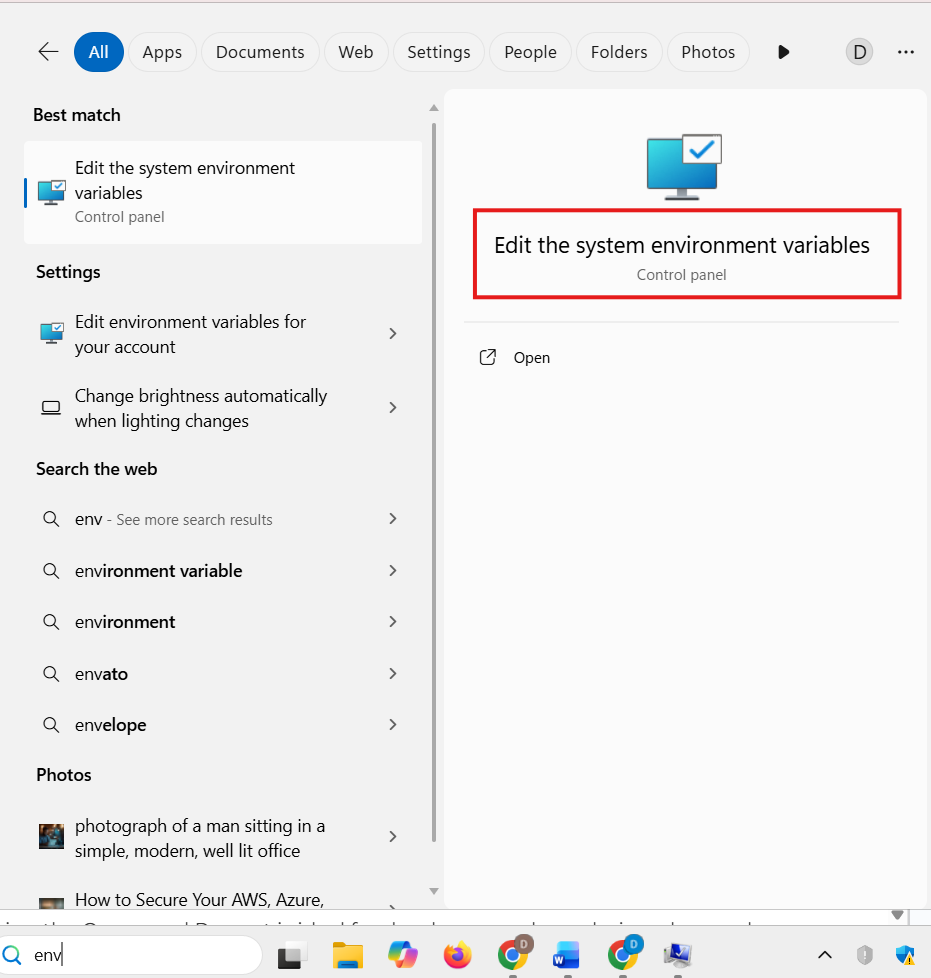
Cliquez sur le bouton Variables d’environnement en bas à droite pour ouvrir le menu de gestion

Décidez quel champ vous devez modifier
La boîte du haut gère les variables utilisateur (paramètres pour vous uniquement)
La boîte du bas gère les variables système (paramètres globaux affectant tous les utilisateurs du PC)

Sélectionnez une variable comme Path et cliquez sur Modifier

Cliquez sur Nouveau. Par exemple, vous pourriez ajouter un chemin comme C:\EnterpriseTools\Scripts, ce qui indique à Windows de vérifier ce dossier pour les fichiers exécutables chaque fois que vous lancez une commande

Cliquez sur OK dans toutes les fenêtres pour sauvegarder vos modifications
Note importante : Vous devez redémarrer toutes les applications ouvertes (comme Chrome, VS Code ou Invite de commandes) pour que ces modifications prennent effet ; sinon, elles continueront à utiliser les anciennes versions mises en cache de vos variables.
Méthode 2 : Invite de commandes
L’utilisation de l’Invite de commandes est idéale pour les développeurs et administrateurs système qui doivent automatiser des scripts ou effectuer des substitutions temporaires rapides. Cette méthode vous permet de définir des variables qui n’existent que tant que votre fenêtre de terminal reste ouverte, ce qui est parfait pour les tests.
Tapez Invite de commandes dans la barre de recherche de Windows, puis cliquez sur Exécuter en tant qu’administrateur
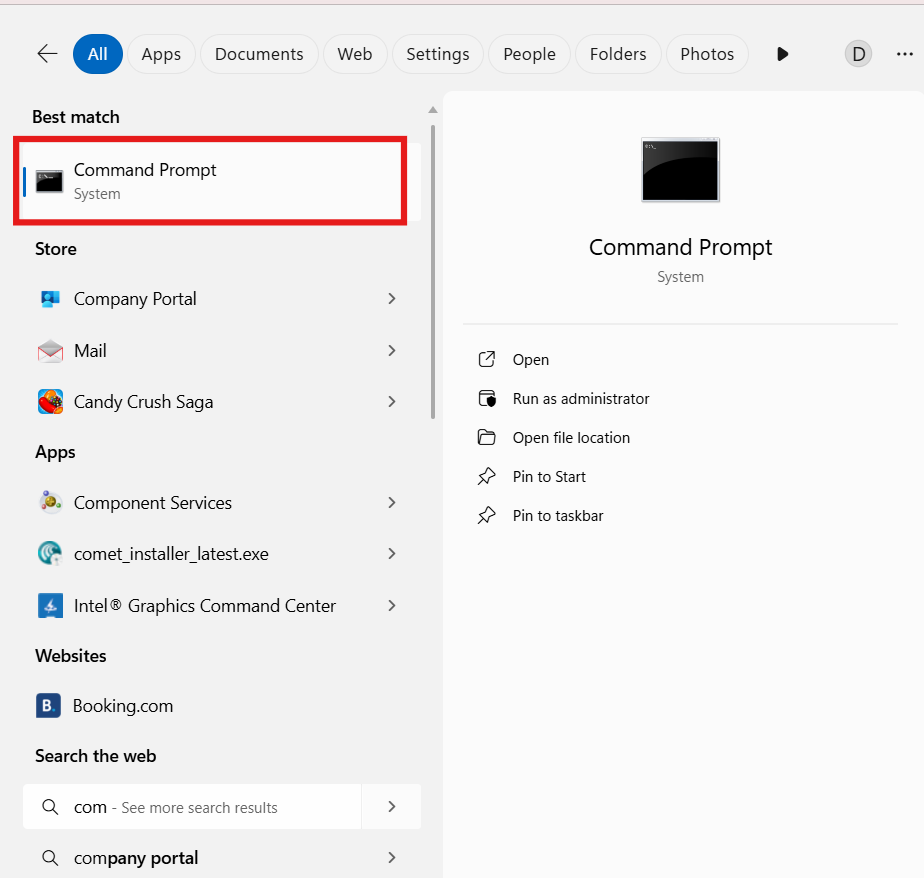
Selon ce que vous souhaitez obtenir, copiez et collez l’une des commandes suivantes dans la fenêtre, puis appuyez sur Entrée.
Note importante : La commande setx a une limite de 1 024 caractères. Si vous l’utilisez pour modifier une variable PATH très longue, vous risquez de la tronquer et de corrompre définitivement vos chemins système. Sauvegardez toujours votre Path avant d’utiliser setx.
Lister toutes les variables : Collez set et appuyez sur Entrée pour voir toutes les variables actuellement actives dans votre session.

Afficher une variable spécifique : Utilisez la commande echo, par exemple echo %PATH%, pour voir la valeur d’une entrée spécifique

Définir une variable temporaire : Collez set NOM_VAR=valeur (par exemple, set MY_TEMP_DIR=C:\Logs)

Définir une variable permanente : Utilisez la commande setx. Pour une variable au niveau utilisateur, collez : setx NOM_VAR “valeur”
Pour la rendre système globale (nécessite Admin), collez : setx NOM_VAR “valeur” /M

Méthode 3 : PowerShell
PowerShell est la norme pour la gestion IT d’entreprise moderne car il traite les variables d’environnement comme un lecteur virtuel. Cette méthode est le choix le plus robuste pour les administrateurs qui doivent gérer des milliers de points d’extrémité à grande échelle via des scripts d’automatisation et l’intégration .NET.
Tapez PowerShell dans la barre de recherche de Windows, puis cliquez sur Exécuter en tant qu’administrateur

Selon ce que vous souhaitez obtenir, copiez et collez l’une des commandes PowerShell suivantes dans la fenêtre, puis appuyez sur Entrée.
Parcourir le lecteur Env: : Utilisez dir Env: pour lister toutes les variables d’environnement. Elles s’affichent comme des fichiers dans un dossier, ce qui facilite leur examen ou leur redirection vers d’autres outils d’entreprise pour audit.

Accéder directement à une variable : Utilisez le préfixe $env: pour lire instantanément une variable, par exemple $env:COMPUTERNAME. Cela est couramment utilisé dans la logique conditionnelle au sein des scripts de déploiement ou de configuration

Créer une variable temporaire : Collez $env:NOM_VAR = “valeur” pour créer une variable qui n’existe que pour la session PowerShell actuelle
Rendre une variable permanente (Utilisateur) : Collez la commande .NET suivante pour créer ou mettre à jour une variable pour l’utilisateur actuel :
[System.Environment]::SetEnvironmentVariable(“MyVar”, “MyValue”, “User”)
Rendre une variable permanente (Système) : Collez :
[System.Environment]::SetEnvironmentVariable(“MyVar”, “MyValue”, “Machine”)
Dans un environnement d’entreprise géré, exécuter manuellement ces commandes sur chaque ordinateur est inefficace. La plateforme RMM d’Atera simplifie cela en permettant de déployer ces scripts PowerShell sur toute votre flotte d’extrémités simultanément. En utilisant le Copilot IA d’Atera, vous pouvez générer et vérifier instantanément des scripts d’environnement .NET complexes sans les écrire de zéro.
Cette intégration garantit que vos configurations restent cohérentes et réduit les risques d’erreur humaine lors des mises à jour massives. Utiliser une plateforme centralisée comme la RMM d’Atera vous permet de surveiller les “ombres de chemin” ou variables manquantes depuis un seul tableau de bord.
Pourquoi les modifications n’apparaissent pas et comment diagnostiquer
La raison la plus courante d’une variable “bloquée” est que le programme que vous utilisez est un “enfant” d’un autre processus qui n’a pas été actualisé.
Par exemple, si vous modifiez vos paramètres mais laissez votre IDE ouvert, le terminal intégré de l’IDE continuera d’afficher les anciennes valeurs car il les a héritées de l’IDE, lui-même hérité de l’interpréteur Windows (explorer.exe).
Vérifiez la valeur actuelle : Ouvrez une nouvelle Invite de commandes et collez echo %NOM_VAR%, ou ouvrez PowerShell et collez $env:NOM_VAR. Si la nouvelle valeur apparaît ici mais pas dans votre application, l’application a simplement besoin d’un rafraîchissement.
Règle de redémarrage : Fermez complètement l’application. S’il s’agit d’une application en arrière-plan ou d’un service, vous devrez peut-être terminer la tâche dans le Gestionnaire des tâches pour vider son environnement mis en cache.
Vérifiez la priorité des chemins : Si vous avez mis à jour un outil comme Python ou Node mais que l’ancienne version s’exécute encore, l’ancien chemin est probablement listé plus haut dans la variable Path que le nouveau. Windows arrête la recherche dès qu’il trouve la première correspondance.
Redémarrez l’interpréteur : Si vous ne voulez pas redémarrer, vous pouvez redémarrer explorer.exe dans le Gestionnaire des tâches. Comme l’interpréteur de bureau est le “parent” de presque toutes les applications lancées via le menu Démarrer, le redémarrer force un rafraîchissement de l’environnement pour toutes les nouvelles applications ouvertes.
» Assurez-vous de comprendre la différence entre PowerShell et Invite de commandes
Gestion d’environnement avec Atera
Les variables d’environnement sont la base de l’interaction de vos logiciels avec Windows, et la plateforme RMM d’Atera est l’outil qui vous aide à gérer cette base à grande échelle. En centralisant ces méthodes PowerShell et en utilisant Copilot pour un scripting rapide, vous éliminez les incertitudes qui causent la plupart des problèmes IT.
Cette approche garantit que votre environnement de production reste sécurisé et que votre logique de déploiement reste intacte. En fin de compte, Atera vous offre la visibilité nécessaire pour maintenir vos points d’extrémité au maximum de leurs performances.
» Découvrez comment Atera peut vous aider avec un essai gratuit
Foire aux questions
Articles connexes

« Cette application a été bloquée pour votre protection » sous Windows 10
Les fonctions de sécurité de Windows agissent comme des gardiens essentiels qui empêchent les logiciels non vérifiés ou à haut risque de compromettre votre système. Bien que ces messages puissent freiner la productivité, les professionnels IT peuvent utiliser des méthodes comme l'ajustement des paramètres UAC, le déblocage des métadonnées des fichiers, ou PowerShell pour les contourner en toute sécurité.
Lire
Comment créer un lien symbolique Windows (symlink)
Les liens symboliques Windows (symlinks) sont des outils NTFS essentiels qui permettent aux professionnels IT de rediriger les chemins de fichiers et dossiers sans casser les dépendances des applications. En comprenant les différences entre symlinks, jonctions et liens physiques, vous pouvez optimiser le stockage et simplifier les déploiements logiciels complexes.
Lire
Comment corriger un DNS lookup lent?
DNS lent est souvent causé par des adresses de serveurs obsolètes ou des caches encombrés plutôt qu'une mauvaise connexion Internet. Vous pouvez corriger cela en vidant votre cache DNS ou en passant à des résolveurs publics plus rapides comme Google ou Cloudflare.
Lire
Comment connaître sa carte graphique Windows 11?
Les cartes graphiques existent sous forme intégrée, discrète et externe, chaque système d'exploitation utilisant des outils différents comme le Gestionnaire des tâches, lspci ou le Rapport système pour les suivre.
LireOptimisez votre équipe avec l'IA en IT.
Exploitez la puissance de l'IA pour décupler l'efficacité de votre informatique et libérez votre organisation des limites d'hier.







