
TABLE DES MATIÈRES
TABLE DES MATIÈRES
- Les 4 types de défaillances de double clic
- Comment réparer le double-clic de la souris sous Windows
- Comment réparer le double-clic de la souris sur macOS
- Comment réparer le double-clic de la souris sur Linux
- Comment dépanner le double-clic de la souris avec PowerShell
- Gardez vos appareils qui cliquent sans accroc
Générer un résumé avec l'IA

Ouvertures de fichiers inattendues ou comportements de glisser-déposer indésirables avec une souris d’ordinateur peuvent perturber le travail quotidien, en particulier lorsqu’il s’agit d’un double clic souris qui se déclenche sans le vouloir sur une souris d’ordinateur sans fil ou filaire. Ce qui commence souvent comme un problème occasionnel peut progressivement devenir plus fréquent, quel que soit le type de souris d’ordinateur que vous utilisez.
Tous les problèmes ne viennent pas directement du périphérique lui-même : de nombreux problèmes de double clic souris sont liés aux paramètres du système d’exploitation, aux conflits de pilotes ou à des particularités de la gestion de l’alimentation, surtout avec une souris d’ordinateur sans fil. Dans cet article de blog, nous allons expliquer comment identifier le type de problème de double clic et suivre une approche claire, étape par étape, pour le corriger sous Windows, macOS et Linux, quel que soit votre modèle de souris d’ordinateur.
Les 4 types de défaillances de double clic
Les problèmes de double clic souris peuvent être regroupés en quatre types de défaillance :
- Usure mécanique : C’est la cause la plus courante. Les micro-switchs usés dysfonctionnent après des millions d’activations. Le clic semble souvent mou et le problème apparaît de manière constante après les redémarrages, sur différents profils utilisateur et même sur différents PC.
- Rebond électrique : La sensation de clic est normale, mais des signaux de contact instables créent des événements de double-clic qui paraissent intermittents ou incohérents, ce qui rend le diagnostic ou la confirmation plus difficile.
- Comportement du pilote ou du logiciel : Ces problèmes sont liés à l’état du système d’exploitation, aux pilotes HID ou à une corruption du profil utilisateur. Le problème peut disparaître après des redémarrages, un rechargement des pilotes ou des changements de paramètres, ce qui en fait la plus faible priorité de dépannage.
- Problèmes de logique du firmware : Ces problèmes sont réversibles et généralement résolus avec des mises à jour ou des retours arrière de firmware, ils sont donc examinés plus tard afin d’éviter de passer du temps sur un matériel défaillant.
Comment réparer le double-clic de la souris sous Windows
Ce flux de travail suit un ordre pratique utilisé en production pour identifier et résoudre rapidement les problèmes de double-clic.
Méthode 1 : Vérification des paramètres système
Quand l’utiliser : Utilisez cette méthode en premier dès que le double-clic apparaît soudainement, après une sortie de veille, un redémarrage ou une fluctuation de courant, alors que la souris fonctionnait normalement auparavant.
Suivez ces étapes :
Ouvrez Paramètres > Bluetooth et appareils > Souris > Paramètres supplémentaires de la souris.

Cela ouvre la boîte de dialogue classique Propriétés de la souris.

Réglez le curseur Vitesse du double-clic (déplacez-le vers la droite pour une détection plus rapide, vers la gauche pour une détection plus lente).

Testez le réglage à l’aide de la zone de test intégrée : juste à côté du curseur se trouve une icône de dossier de test (qui ressemble à un dossier). Cliquez dessus plusieurs fois d’un simple clic et observez :
- Comportement normal : une mise en surbrillance/sélection nette par clic.
- Comportement anormal : scintillement, double surbrillance ou ouverture au simple clic (ce qui indique que le système interprète cela comme un double-clic).

Méthode 2 : Rétablissement des pilotes
Quand l’utiliser : Appliquez cette étape si le réglage des paramètres système ne résout pas le problème, notamment après une mise à jour Windows ou lorsque le comportement d’entrée semble incohérent et pourrait être lié à une mise à jour des pilotes plutôt qu’à une usure matérielle.
Suivez ces étapes :
Ouvrez le Gestionnaire de périphériques.

Développez Souris et autres périphériques de pointage.

Cliquez avec le bouton droit et désinstallez le pilote Souris compatible HID.

Redémarrez le PC et testez avec des clics simples lents dans l’Explorateur de fichiers et sur les icônes du Bureau.
Méthode 3 : Utilitaires du fabricant
Quand l’utiliser : Utilisez cette méthode pour les souris de marque ou gaming, comme Logitech, Dell ou HP, qui disposent d’options de firmware configurable ou de sensibilité de clic.
Suivez ces étapes :
- Ouvrez l’utilitaire du fabricant.
- Vérifiez la version du firmware, les paramètres de débounce et la sensibilité de clic.
- Appliquez les mises à jour ou modifications et testez à nouveau la souris.
Astuce pro : Remplacez la souris si le double-clic persiste après ces trois méthodes, car il y a une probabilité de 60-70% d’une défaillance permanente du micro-interrupteur.
Comment réparer le double-clic de la souris sur macOS
Les problèmes de double-clic sur macOS sont particulièrement sensibles aux seuils de temporisation des clics, aux états veille/réveil et aux filtres de pointeur. Une approche structurée avec les paramètres système, les filtres d’accessibilité et les utilitaires ou outils firmware du fabricant permet de résoudre les problèmes logiciels avant de suspecter le matériel.
Méthode 1 : Paramètres système
Quand l’utiliser : Utilisez cette méthode en premier dès que le double-clic apparaît soudainement, après une mise à jour macOS, une sortie de veille ou un redémarrage, ou si les clics semblent inhabituellement rapides ou incohérents.
Suivez ces étapes :
Réglez le curseur Vitesse du double-clic (déplacez-le vers la gauche pour une temporisation plus lente et plus tolérante).
Ouvrez Réglages Système > Souris.

Testez en cliquant une seule fois sur les icônes du Finder ou du Bureau :
- Sain : une mise en surbrillance nette par clic
- Problématique : l’icône clignote deux fois ou s’ouvre au simple clic
Méthode 2 : Accessibilité
Quand l’utiliser : Utilisez cette méthode si le problème persiste après le réglage des paramètres système, en particulier pour les micro-mouvements, les entrées répétées ou les problèmes de glisser-déposer.
Suivez ces étapes :
Ouvrez Réglages Système > Accessibilité > Contrôle du pointeur (ou Souris et Trackpad dans les anciennes versions).

Activez temporairement les Touches de souris ou réglez Ignorer le trackpad intégré / filtres de pointeur.

Testez en glissant des fichiers ou en cliquant sur des icônes :
- Succès : pas de blocage, de relâchement prématuré ou de clics répétés
- Problème : le glisser-déposer colle ou les icônes clignotent plusieurs fois
Méthode 3 : Outils tiers et firmware
Quand l’utiliser : Utilisez cette méthode pour les souris Logitech, Apple Magic Mouse ou autres marques si les ajustements système et d’accessibilité ne résolvent pas le problème.
Suivez ces étapes :
- Retestez le comportement au simple clic.
- Ouvrez l’utilitaire du fabricant (par exemple, Logi Options+).
- Vérifiez et appliquez les mises à jour du firmware.
- Réglez la sensibilité de clic ou les paramètres de débounce si disponibles.
Comment réparer le double-clic de la souris sur Linux
Les problèmes de double-clic sur Linux proviennent souvent d’un rebond matériel amplifié par des micro-interrupteurs usés, mais la pile d’entrée Linux permet une confirmation via des outils logiciels.
Étape 1 : Vérification et mise à jour du firmware
Quand l’utiliser : Utilisez cette étape en premier pour les souris Logitech, surtout si le réglage des paramètres système ou des pilotes n’a pas résolu le problème.
Suivez ces étapes :
- Lancez Logi Options+ (téléchargez-le depuis Logitech si nécessaire).

- Sélectionnez votre appareil (par exemple, G502) et ouvrez la section Firmware.
- Recherchez un bouton Mise à jour et appliquez la mise à jour du firmware si elle est disponible.
- Confirmez que la version du firmware est à jour.
- Testez le comportement au simple clic sur le Bureau ou dans l’Explorateur de fichiers/Finder.
Étape 2 : Ajustement des paramètres de débounce
Quand l’utiliser : Utilisez cette étape si le firmware est à jour mais que le double-clic persiste, surtout sur des souris très utilisées.
Suivez ces étapes :
- Naviguez vers Paramètres de l’appareil ou Profils dans Logi Options+.
- Localisez les paramètres de débounce (certains appareils proposent des curseurs ; d’autres nécessitent des ajustements avancés de profil).
- Augmentez le temps de débounce (par exemple, de 5 ms à 15 ms).
- Optionnellement, utilisez des outils tiers comme X-Mouse Button Control pour des délais de 10 à 50 ms.
- Retestez en cliquant une seule fois sur des icônes : elles doivent maintenant se mettre en surbrillance une seule fois de manière nette, sans scintillement ni double-sélection.
Étape 3 : Profils logiciels du fabricant et overrides OS
Quand l’utiliser : Utilisez cette étape si les mises à jour de firmware et les ajustements de débounce ne résolvent pas le double-clic, ou si des incohérences du système d’exploitation affectent le comportement des clics.
Suivez ces étapes :
- Ajustez le comportement de clic par profil dans Logi Options+ ou l’utilitaire de l’appareil.
- Pour les déploiements en entreprise, appliquez des modèles de stratégie de groupe Windows ou d’autres outils de gestion pour imposer le comportement du firmware sur tous les points d’extrémité.
- Testez la souris dans des conditions d’utilisation normales pour confirmer le comportement au simple clic.
Comment dépanner le double-clic de la souris avec PowerShell
PowerShell est un outil pratique pour diagnostiquer les problèmes de double-clic causés par les pilotes, les paramètres du système d’exploitation ou les conflits logiciels. Bien qu’il ne puisse pas réparer un matériel usé ou des problèmes mécaniques, il permet de confirmer si la souris et ses pilotes fonctionnent correctement avant de passer aux mises à jour de firmware ou aux remplacements.
Suivez ces étapes :
Recherchez « PowerShell » dans la barre de recherche et cliquez sur « Exécuter en tant qu’administrateur ».

Vérifiez les souris connectées : Get-PnpDevice -Class Mouse
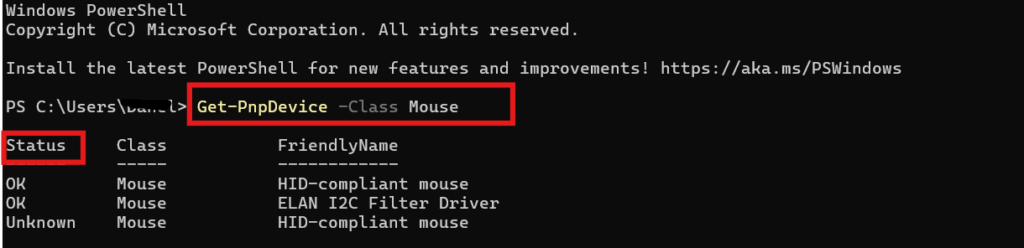
Cela affichera toutes les souris reconnues par Windows. Assurez-vous que votre appareil apparaît et que son statut indique « OK ». Si la souris n’est pas listée, Windows ne la détecte peut-être pas correctement, ce qui pourrait expliquer les double-clics inattendus.
Vérifiez les connexions USB : Get-PnpDevice -PresentOnly | Where-Object {$_.FriendlyName -like “*USB*”}
Cette commande affiche tous les périphériques USB actuellement détectés par Windows, vous permettant de confirmer que le récepteur de votre souris ou la souris filaire est correctement connecté.

Bien que PowerShell offre des options de dépannage puissantes, il peut intimider les utilisateurs qui ne sont pas familiers avec les outils en ligne de commande. La plateforme RMM d’Atera simplifie le processus en permettant aux techniciens d’effectuer ces vérifications et réparations à distance, sans obliger les utilisateurs à suivre des étapes complexes, que ce soit pour un problème de double clic souris sur une souris d’ordinateur sans fil ou filaire.
Mieux encore, l’AI Copilot peut générer des scripts instantanément à partir d’instructions en langage naturel. Au lieu de se soucier des commandes exactes, il suffit de décrire le problème, comme « réparer le double clic souris de l’utilisateur sur sa souris d’ordinateur », et l’AI Copilot crée un script prêt à exécuter en quelques secondes.
» Saviez-vous que vous pouvez coller du code dans PowerShell ?
Gardez vos appareils qui cliquent sans accroc
Le double clic souris peut commencer comme une petite gêne mais ralentit rapidement la productivité, que ce soit sur une seule station de travail ou dans tout un bureau, particulièrement avec une souris d’ordinateur sans fil sujette aux interférences. La plupart des problèmes peuvent être résolus en vérifiant les paramètres système, en actualisant les pilotes et en utilisant PowerShell pour appliquer des correctifs rapides sur votre souris d’ordinateur. Ces étapes permettent de déterminer si le problème est temporaire, lié au logiciel ou causé par une usure matérielle.
Pour les équipes IT gérant plusieurs appareils, la plateforme RMM d’Atera rend le dépannage simple. Les techniciens peuvent exécuter des correctifs PowerShell et appliquer des modifications système à distance, afin que les problèmes de double clic souris puissent être diagnostiqués et résolus sans demander aux utilisateurs de suivre des instructions compliquées, même pour une souris d’ordinateur sans fil.
» Ça vous tente ? Vous pouvez tester Atera gratuitement.
Foire aux questions
Articles connexes
Comment afficher et gérer les variables d’environnement Windows
Les variables d'environnement sont des raccourcis Windows critiques qui indiquent aux applications comment trouver les fichiers et ressources. Les gérer efficacement via l'interface graphique, l'Invite de commandes ou PowerShell est essentiel pour la stabilité en production.
Lire
« Cette application a été bloquée pour votre protection » sous Windows 10
Les fonctions de sécurité de Windows agissent comme des gardiens essentiels qui empêchent les logiciels non vérifiés ou à haut risque de compromettre votre système. Bien que ces messages puissent freiner la productivité, les professionnels IT peuvent utiliser des méthodes comme l'ajustement des paramètres UAC, le déblocage des métadonnées des fichiers, ou PowerShell pour les contourner en toute sécurité.
Lire
Comment créer un lien symbolique Windows (symlink)
Les liens symboliques Windows (symlinks) sont des outils NTFS essentiels qui permettent aux professionnels IT de rediriger les chemins de fichiers et dossiers sans casser les dépendances des applications. En comprenant les différences entre symlinks, jonctions et liens physiques, vous pouvez optimiser le stockage et simplifier les déploiements logiciels complexes.
Lire
Comment corriger un DNS lookup lent?
DNS lent est souvent causé par des adresses de serveurs obsolètes ou des caches encombrés plutôt qu'une mauvaise connexion Internet. Vous pouvez corriger cela en vidant votre cache DNS ou en passant à des résolveurs publics plus rapides comme Google ou Cloudflare.
LireOptimisez votre équipe avec l'IA en IT.
Exploitez la puissance de l'IA pour décupler l'efficacité de votre informatique et libérez votre organisation des limites d'hier.







