
INHALTSVERZEICHNIS
Zusammenfassung mit KI erstellen

Unerwartetes Öffnen von Dateien oder fehlerhaftes Drag-and-Drop-Verhalten können die tägliche Arbeit unterbrechen. Was oft als gelegentliches Problem beginnt, kann mit der Zeit immer häufiger auftreten. Diese Probleme hängen häufig mit Hardware-Verschleiß, Treiberproblemen oder Funkstörungen zusammen.
Nicht jedes Problem liegt am Gerät selbst; viele Doppelklick-Fehler stehen im Zusammenhang mit Betriebssystemeinstellungen, Treiberkonflikten oder Eigenheiten der Energieverwaltung. In diesem Blog schlüsseln wir auf, wie Sie die Art des Doppelklick-Problems identifizieren und einem klaren Schritt-für-Schritt-Ansatz folgen, um es unter Windows, macOS und Linux zu beheben.
Die 4 Arten von Doppelklick-Fehlern
Maus-Doppelklicks lassen sich in vier Fehlertypen unterteilen:
- Mechanischer Verschleiß: Dies ist die häufigste Ursache. Abgenutzte Mikroschalter lösen nach Millionen von Betätigungen fehlerhaft aus. Der Klick fühlt sich oft weich an, und das Problem tritt konsistent über Neustarts, Benutzerprofile und sogar verschiedene PCs hinweg auf.
- Elektrisches Prellen (Electrical Bounce): Das Klickgefühl ist normal, aber instabile Kontaktsignale erzeugen doppelte Klickereignisse, die sich zeitweise oder inkonsistent anfühlen, was die Diagnose oder Bestätigung erschwert.
- Treiber- oder Softwareverhalten: Diese Probleme hängen mit dem Betriebssystemzustand, HID-Treibern oder beschädigten Benutzerprofilen zusammen. Das Problem kann nach Neustarts, dem Neuladen von Treibern oder Einstellungsänderungen verschwinden, weshalb dies die niedrigste Priorität bei der Fehlersuche hat.
- Firmware-Logikprobleme: Diese Probleme sind reversibel und werden in der Regel durch Firmware-Updates oder Rollbacks gelöst. Sie werden erst später untersucht, um keine Zeit mit defekter Hardware zu verschwenden.
So beheben Sie Maus-Doppelklicks unter Windows
Dieser Arbeitsablauf folgt einer praktischen Reihenfolge, die in der Praxis verwendet wird, um Doppelklick-Probleme schnell zu identifizieren und zu beheben.
Methode 1: Überprüfung der Systemeinstellungen
Wann anwenden: Nutzen Sie dies zuerst, wenn das Doppelklicken plötzlich auftritt (z. B. nach dem Energiesparmodus, einem Neustart oder einer Stromschwankung) und die Maus zuvor normal funktioniert hat.
Folgen Sie diesen Schritten:1. Öffnen Sie Einstellungen > Bluetooth & Geräte > Maus > Zusätzliche Mauseinstellungen.

2. Dies öffnet den klassischen Dialog „Eigenschaften von Maus“.

3. Passen Sie den Schieberegler für die Doppelklickgeschwindigkeit an (nach rechts für schnellere Erkennung, nach links für langsamere).

4. Testen Sie die Anpassung im integrierten Testbereich: Direkt neben dem Schieberegler befindet sich ein Test-Ordnersymbol. Klicken Sie wiederholt einfach darauf und achten Sie auf Folgendes:
- Normales Verhalten: Ein sauberes Markieren/Auswählen pro Klick.
- Problemverhalten: Flackern, doppeltes Markieren oder Öffnen bei einem einfachen Klick (was darauf hindeutet, dass das Betriebssystem dies als Doppelten interpretiert).

Methode 2: Treiber-Fehlerbehebung
Wann anzuwenden: Wenden Sie diesen Schritt an, wenn das Anpassen der Systemeinstellungen das Problem nicht löst, insbesondere nach einem Windows-Update oder wenn sich das Eingabeverhalten inkonsistent anfühlt und eher mit einem Treiber-Update als mit Hardware-Verschleiß zusammenhängen könnte.
Folgen Sie diesen Schritten:1. Öffnen Sie den Geräte-Manager.

2. Erweitern Sie den Bereich Mäuse und andere Zeigegeräte.

3. Klicken Sie mit der rechten Maustaste auf den Treiber HID-konforme Maus und wählen Sie Deinstallieren.

4. Starten Sie den PC neu und testen Sie die Maus mit langsamen Einzelklicks im Datei-Explorer und auf Desktop-Symbolen.
»Hier finden Sie die beste Software für Treiber-Updates.
Methode 3: Hersteller-Dienstprogramme
Wann anwenden: Nutzen Sie dies für Marken- oder Gaming-Mäuse (wie Logitech, Dell oder HP), die über konfigurierbare Firmware oder Optionen zur Klick-Empfindlichkeit verfügen.
Folgen Sie diesen Schritten:
- Öffnen Sie das Dienstprogramm des Herstellers.
- Überprüfen Sie die Firmware-Version, die Debounce-Einstellungen (Entprellzeit) und die Klick-Empfindlichkeit.
- Wenden Sie Updates oder Änderungen an und testen Sie die Maus erneut.
Profi-Tipp: Ersetzen Sie die Maus, wenn das Doppelklicken nach allen drei Methoden bestehen bleibt, da in diesem Fall eine Wahrscheinlichkeit von 60–70% für einen dauerhaften Defekt des Mikroschalters besteht.
So beheben Sie Maus-Doppelklicks unter macOS
macOS-Doppelklickprobleme reagieren besonders empfindlich auf Klick-Timing-Schwellenwerte, den Ruhezustand/Wiederaufnahme-Status und die Zeigerfilterung. Ein strukturierter Ansatz mit Systemeinstellungen, Bedienungshilfen-Filtern und Hersteller-Tools stellt sicher, dass Softwareprobleme gelöst werden, bevor die Hardware verdächtigt wird.
Methode 1: Systemeinstellungen
Wann anwenden: Nutzen Sie dies zuerst, wenn das Doppelklicken plötzlich auftritt (z. B. nach einem macOS-Upgrade, dem Ruhezustand oder Neustart) oder wenn sich Klicks ungewöhnlich schnell oder inkonsistent anfühlen.
Folgen Sie diesen Schritten:
1. Öffnen Sie Systemeinstellungen > Maus.
2. Passen Sie den Schieberegler für die Doppelklickgeschwindigkeit an (nach links für ein langsameres, toleranteres Timing).

3. Testen Sie dies durch Einzelklicks auf Finder- oder Desktop-Symbole:
- Gesund: Eine saubere Markierung pro Klick.
- Problematisch: Das Symbol blinkt zweimal oder öffnet sich bei einem einfachen Klick.
Methode 2: Bedienungshilfen
Wann anwenden: Nutzen Sie dies, wenn das Problem nach der Anpassung der Systemeinstellungen bestehen bleibt, insbesondere bei Mikrobewegungen, wiederholten Eingaben oder Problemen beim Ziehen (Dragging).
Folgen Sie diesen Schritten:
1. Öffnen Sie Systemeinstellungen > Bedienungshilfen > Zeigersteuerung (oder Maus & Trackpad in älteren Layouts).

2. Aktivieren Sie vorübergehend die Maustasten oder passen Sie die Filter für Integriertes Trackpad ignorieren / Zeigerfilter an.

3. Testen Sie dies, indem Sie Dateien ziehen oder Symbole anklicken:
- Erfolg: Kein Hängenbleiben, vorzeitiges Loslassen oder wiederholte Klicks.
- Problem: Das Ziehen hakt oder Symbole blinken mehrfach auf.
Methode 3: Drittanbieter-Tools & Firmware
Wann anwenden: Nutzen Sie dies für Logitech, Apple Magic Mouse oder andere Markenmäuse, wenn Anpassungen in den Systemeinstellungen und Bedienungshilfen das Problem nicht lösen.
Folgen Sie diesen Schritten:
- Öffnen Sie das Hersteller-Tool (z. B. Logi Options+).
- Suchen Sie nach Firmware-Updates und wenden Sie diese an.
- Passen Sie die Klick-Empfindlichkeit oder die Debounce-Einstellungen an, falls verfügbar.
- Testen Sie das Einzelklick-Verhalten erneut.
So beheben Sie Maus-Doppelklicks unter Linux
Doppelklick-Probleme unter Linux lassen sich oft auf Hardware-Prellen zurückführen, das durch abgenutzte Mikroschalter verstärkt wird. Der Linux-Input-Stack ermöglicht jedoch eine Bestätigung mittels Software-Tools.
Schritt 1: Überprüfung & Aktualisierung der Firmware
Wann anwenden: Nutzen Sie dies zuerst bei Logitech-Mäusen, insbesondere wenn die Anpassung der System- oder Treibereinstellungen das Problem nicht behoben hat.
Folgen Sie diesen Schritten:
1. Starten Sie Logi Options+ (falls nötig, von Logitech herunterladen).

2. Wählen Sie Ihr Gerät aus (z. B. G502) und öffnen Sie den Bereich Firmware.
3. Suchen Sie nach einer Update-Schaltfläche und führen Sie das Firmware-Update aus, falls verfügbar.
4. Bestätigen Sie, dass die Firmware-Version aktuell ist.
5. Testen Sie das Einzelklick-Verhalten auf dem Desktop oder im Datei-Manager.
Schritt 2: Anpassung der Debounce-Einstellungen
Wann anwenden: Nutzen Sie dies, wenn die Firmware aktuell ist, das Doppelklicken aber anhält, besonders bei stark beanspruchten Mäusen.
Folgen Sie diesen Schritten:
- Navigieren Sie zu den Geräteeinstellungen oder Profilen in Logi Options+.
- Suchen Sie nach den Debounce-Einstellungen (einige Geräte bieten Schieberegler, andere erfordern fortgeschrittene Profil-Anpassungen).
- Erhöhen Sie die Debounce-Zeit (z. B. von 5 ms auf 15 ms).
- Optional: Verwenden Sie Drittanbieter-Tools wie X-Mouse Button Control für Verzögerungen von 10–50 ms.
- Testen Sie erneut durch Einzelklicks auf Symbole; diese sollten nun sauber einmal markiert werden, anstatt zu flackern oder doppelt ausgewählt zu werden.
Schritt 3: Software-Profile & OS-Overrides
Wann anwenden: Nutzen Sie dies, wenn Firmware-Updates und Debounce-Anpassungen das Problem nicht lösen oder wenn Inkonsistenzen im Betriebssystem das Klickverhalten beeinflussen.
Folgen Sie diesen Schritten:
- Passen Sie das Klickverhalten pro Profil in Logi Options+ oder dem Geräte-Tool an.
- Für Unternehmensumgebungen: Wenden Sie Windows-Gruppenrichtlinien-Vorlagen oder andere Management-Tools an, um das Firmware-Verhalten auf allen Endpunkten zu erzwingen.
- Testen Sie die Maus unter normaler Nutzung, um das Einzelklick-Verhalten zu bestätigen.
Fehlersuche bei Maus-Doppelklicks mit PowerShell
PowerShell kann ein praktisches Tool zur Diagnose von Doppelklick-Problemen sein, die durch Treiber, Betriebssystemeinstellungen oder Softwarekonflikte verursacht werden. Es repariert zwar keine abgenutzte Hardware, hilft aber zu bestätigen, ob die Maus und die Treiber korrekt funktionieren, bevor man zu Firmware-Updates oder einem Austausch übergeht.
Folgen Sie diesen Schritten:
1. Suchen Sie „PowerShell“ in der Suchleiste und klicken Sie auf „Als Administrator ausführen“.

2. Angeschlossene Mäuse prüfen: Get-PnpDevice -Class Mouse
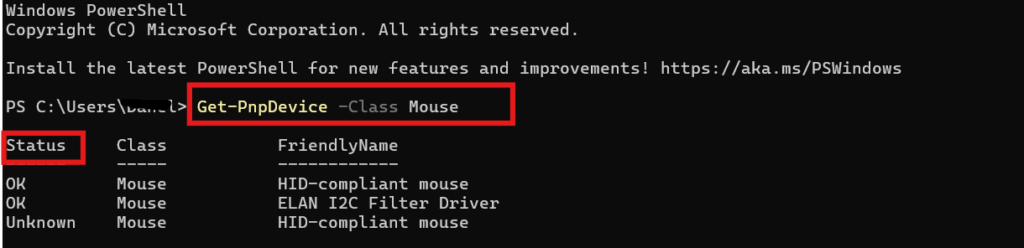
Dies zeigt alle von Windows erkannten Mäuse an. Stellen Sie sicher, dass Ihr Gerät erscheint und der Status „OK“ lautet. Falls die Maus nicht aufgeführt ist, erkennt Windows sie möglicherweise nicht richtig, was unerwartete Doppelklicks erklären könnte.
3. USB-Verbindungen verifizieren: Get-PnpDevice -PresentOnly | Where-Object {$_.FriendlyName -like “*USB*”}
Dieser Befehl zeigt alle derzeit von Windows erkannten USB-Geräte an und hilft Ihnen zu bestätigen, dass Ihr Maus-Empfänger oder die kabelgebundene Maus ordnungsgemäß verbunden ist.

Während PowerShell leistungsstarke Optionen zur Fehlerbehebung bietet, kann es für Benutzer, die nicht mit Befehlszeilen-Tools vertraut sind, einschüchternd wirken. Die Remote Monitoring und Management Plattform von Atera vereinfacht diesen Prozess, indem sie es Technikern ermöglicht, diese Prüfungen und Korrekturen aus der Ferne durchzuführen, ohne die Benutzer durch komplexe Schritte führen zu müssen.
Noch besser: Der AI Copilot kann Skripte sofort aus Anweisungen in natürlicher Sprache generieren. Anstatt sich um die genauen Befehle zu kümmern, beschreiben Sie einfach das Problem, z.B. „Maus-Doppelklick beim Benutzer beheben“, und der AI Copilot erstellt in Sekundenschnelle ein einsatzbereites Skript.
Sorgen Sie für reibungsloses Klicken auf Ihren Geräten
Ein Maus-Doppelklick mag als kleines Ärgernis beginnen, kann aber schnell die Produktivität beeinträchtigen – egal ob an einem einzelnen Arbeitsplatz oder im gesamten Büro. Die meisten Probleme lassen sich durch die Überprüfung der Systemeinstellungen, das Aktualisieren der Treiber und den Einsatz von PowerShell für schnelle Fehlerbehebungen lösen. Diese Schritte helfen festzustellen, ob das Problem vorübergehend, softwarebedingt oder durch Hardwareverschleiß verursacht wurde.
Für IT-Teams, die mehrere Geräte verwalten, macht die RMM-Plattform von Atera die Fehlersuche einfach. Techniker können PowerShell-Korrekturen ausführen und Systemänderungen aus der Ferne anwenden, sodass Doppelklick-Probleme diagnostiziert und behoben werden können, ohne dass die Benutzer komplizierten Anweisungen folgen müssen.
»Klingt gut?Sie können Atera kostenlos testen.
Häufig gestellte Fragen
Weitere Artikel

Was ist Network Level Authentication?
Network Level Authentication (NLA) wird verwendet um Remote Destop Services wie Windows RDP und Remote Desktop Connection (RDP Client) zu authentifizieren.
Jetzt lesen
Serverausfälle verhindern und überwinden – Tipps für den Notfall
Begriffe wie 24/7, Always On, around the clock und viele andere sind in unserer heutigen Zeit gängige Begleiter. Oftmals wird gar nicht mehr darüber nachgedacht, was hinter den Kulissen alles passiert, damit alle selbstverständlichen Annehmlichkeiten des heutigen Lebens kontinuierlich verfügbar sind
Jetzt lesenStärken Sie Ihr IT-Team mit KI-gestützter IT
Nutzen Sie die Leistung der KI, um Ihre IT-Effizienz zu 10-fachen. Befreien Sie Ihr Unternehmen von den Einschränkungen der gestrigen IT-Tools.







