
Zusammenfassung mit KI erstellen

Windows-Umgebungsvariablen steuern, wie Ihr System und Ihre Anwendungen die Dateien und Tools finden, die sie zum Ausführen benötigen. Korrekt verwaltet, können sie zudem die Effizienz im täglichen Betrieb steigern. In einer Unternehmensumgebung können selbst kleine Änderungen Probleme verursachen, wenn sie nicht sorgfältig gehandhabt werden. Bevor Sie mit der Modifizierung von Endpunkten beginnen, ist es wichtig zu wissen, welche Variablen sicher angepasst werden können und welche unberührt bleiben müssen.
Skripte, Automatisierung und mehrere Benutzerprofile fügen eine weitere Komplexitätsebene hinzu, bei der eine einzige falsche Änderung weitreichende Probleme verursachen kann. In diesem Blog führen wir Sie durch die praktischen Grundlagen, Risiken und Überlegungen zur Verwaltung, die Sie kennen müssen, bevor Sie Änderungen vornehmen.
»Hier erfahren Sie, wie Sie die IT-Effizienz in Ihrem Unternehmen steigern können.
Praktische Grundlagen und Überlegungen vor der Verwaltung
Windows verwendet Umgebungsvariablen als dynamische Verknüpfungen, um dem Betriebssystem und Ihren Anwendungen zu helfen, die für ihre Funktion erforderlichen Ressourcen zu finden. Bevor Sie Änderungen an Ihren verwalteten Endpunkten vornehmen, müssen Sie identifizieren, welche Variablen für den täglichen Betrieb wesentlich sind und welche strikt tabu sind, um die Systemstabilität zu gewährleisten.
Gängige Variablen in Unternehmenstools
Dies sind die Variablen, mit denen Sie beim Schreiben von Skripten oder beim Einrichten neuer Software am häufigsten interagieren werden. Sie definieren die grundlegende Architektur dafür, wie ein Programm seine eigenen Dateien findet und wo es Daten für den aktuellen Benutzer speichern sollte.
- %PATH% fungiert als Karte, die dem Betriebssystem genau sagt, wo es nach ausführbaren Dateien wie Git, Python oder einfachen Befehlszeilentools suchen soll.
- %SYSTEMROOT% zeigt direkt auf Ihren Windows-Ordner und ist absolut lebenswichtig, damit das System seine eigenen Kernprogramme findet.
- %USERPROFILE% hilft Anwendungen dabei, das Home-Verzeichnis des aktuellen Benutzers zu lokalisieren, einschließlich seiner Ordner „Dokumente“ und „Desktop“.
- %APPDATA% ist der Standard-Speicherort für App-Konfigurationen und lokale Einstellungen für Programme wie Slack oder Chrome.
- %TEMP% und %TMP% bieten einen festgelegten Arbeitsbereich für Installationsprogramme und Skripte, um temporäre Dateien sicher zu speichern.
- %COMPUTERNAME% ist eine wichtige Kennung, die von Inventarisierungstools und Unternehmensskripten verwendet wird, um lokale Assets zu benennen und zu verfolgen.
Kritische Variablen, die Sie niemals ändern sollten
Bestimmte Variablen gelten als „tragende“ Teile des Betriebssystems. Wenn Sie diese ändern, riskieren Sie, Kernfunktionen von Windows zu beeinträchtigen oder den Systemstart gänzlich zu verhindern, da viele Prozesse diese Pfade fest in ihrer Logik verankert haben.
- %SYSTEMDRIVE% und %SYSTEMROOT% müssen unverändert bleiben, da eine Verschiebung dazu führt, dass Windows-Dienste versagen, weil sie den Zugriff auf den Kernel verlieren.
- %COMSPEC% zeigt auf den Befehlsinterpreter. Eine Änderung wird sofort Ihre Skripte und grundlegenden Shell-Funktionen unbrauchbar machen.
- %PROGRAMFILES% und %PROGRAMFILES (X86)% werden von fast jedem Installer benötigt; Änderungen führen zu defekten Verknüpfungen und schwerwiegenden Fehlern in der Registry.
- %USERNAME% ist ein schreibgeschütztes Abbild des aktiven Benutzers. Ein Versuch, hier eine Änderung zu erzwingen, führt zum vollständigen Versagen der Authentifizierung.
- %WINDIR% ist ein weiteres wichtiges Bindeglied zu den Kernfunktionen des Betriebssystems, das genau dort bleiben muss, wo es ist, um das System am Laufen zu halten.
Interaktionsregeln und operationelles Risiko
Wenn Sie diese Variablen verwalten, müssen Sie berücksichtigen, wie sie sich über verschiedene Ebenen hinweg überschneiden und gegenseitig überschreiben. Windows folgt einer spezifischen Hierarchie, um zu entscheiden, welche Variable Vorrang hat, wenn eine Anwendung eine Anfrage stellt.
- Die Zusammenführungs- und Überschreibungsregeln: Bei der Variable %PATH% kombiniert Windows System- und Benutzerwerte. Bei fast allen anderen Variablen überschreibt die Version auf Benutzerebene die Version auf Systemebene vollständig.
- Risiken durch Path-Shadowing: Wenn ein Benutzer ein Tool wie Java lokal installiert, könnte dies die Systemversion „überschatten“ (shadow), was dazu führt, dass Ihre Unternehmensskripte mit dem falschen Compiler ausgeführt werden.
- Sicherheit und Einschleusen von Binärdateien (Binary Planting): Angreifer können diese Regeln ausnutzen, indem sie Pfade auf Benutzerebene erstellen, die auf bösartige Ordner zeigen. So wird das System getäuscht und lädt gefährliche Dateien anstelle der beabsichtigten.
- Inkonsistentes Scripting: Ein Skript, das für einen Admin perfekt funktioniert, kann bei einem Standardbenutzer fehlschlagen, wenn dessen persönliches Profil eine kollidierende Variable enthält.
Wichtige Überlegungen für Produktionsumgebungen
Bevor Sie Änderungen in eine Live-Umgebung übertragen, müssen Sie bewerten, wie diese Änderungen innerhalb der Domäne vererbt werden. Kleine Syntaxfehler oder eine mangelhafte Synchronisierung können zu weitreichenden Ausfallzeiten oder schwer nachverfolgbaren Sicherheitslücken führen.
- Rangfolge und Vererbung: Bestätigen Sie immer, ob Sie auf System- oder Benutzerebene arbeiten, und denken Sie daran, dass die meisten Änderungen einen Neustart oder eine Neuanmeldung erfordern, um wirksam zu werden.
- Shadowing-Prüfungen: Überprüfen Sie, ob Ihre neuen Einträge nicht versehentlich bestehende System-Binärdateien verbergen und Fehlfunktionen von Betriebssystem-Utilities verursachen.
- Sicherheitsberechtigungen: Jedes Verzeichnis, das Sie einem globalen Pfad hinzufügen, sollte eingeschränkte Schreibrechte haben, um zu verhindern, dass unbefugte Benutzer ihre Privilegien erhöhen.
- Gruppenrichtlinien-Sync: In Umgebungen mit Domänenanbindung ist es viel sicherer, Gruppenrichtlinieneinstellungen (Group Policy Preferences) für diese Updates zu verwenden, um sicherzustellen, dass alles konsistent bleibt und leicht rückgängig gemacht werden kann.
- Syntax-Integrität: Selbst ein winziger Fehler wie ein fehlendes Semikolon oder ein zusätzliches Leerzeichen kann systemweite Anwendungsfehler in Ihrem Netzwerk verursachen.
So zeigen und verwalten Sie Umgebungsvariablen in Windows
Windows bietet verschiedene Möglichkeiten, mit Umgebungsvariablen zu interagieren, von einfachen Menüs bis hin zu fortgeschrittenen Scripting-Schnittstellen. Je nachdem, ob Sie eine schnelle temporäre Änderung für eine einzelne Aufgabe oder ein dauerhaftes systemweites Update benötigen, wählen Sie eine spezifische Methode.
Methode 1: Verwendung der grafischen Benutzeroberfläche (GUI)
Diese Methode ist für Administratoren und Benutzer gedacht, die einen visuellen Ansatz bevorzugen und dauerhafte Änderungen vornehmen müssen, ohne Befehle auswendig zu lernen. Es ist der sicherste Weg, um sowohl Benutzer- als auch Systemvariablen in einer klaren Ansicht manuell zu überprüfen.
1. Drücken Sie die Windows-Taste, suchen Sie nach „Umgebungsvariablen“ und wählen Sie Systemumgebungsvariablen bearbeiten. Dies öffnet das Fenster „Systemeigenschaften“ auf der Registerkarte Erweitert.
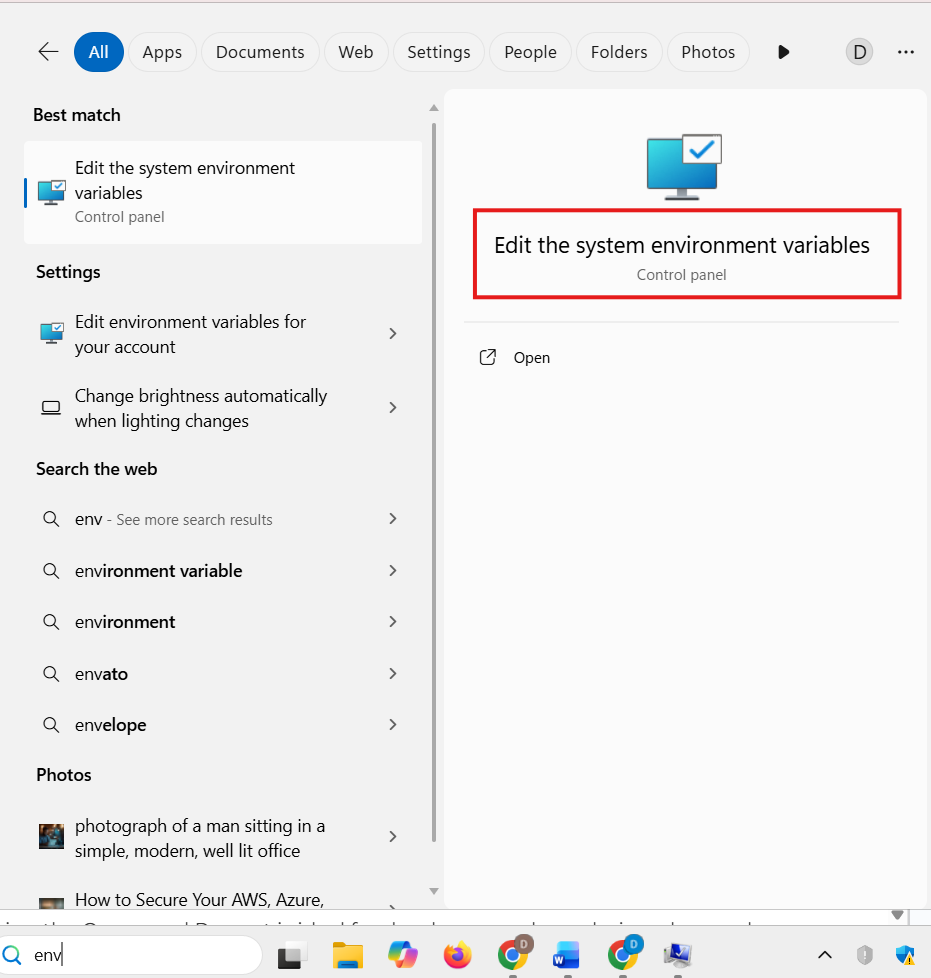
2. Klicken Sie unten rechts auf die Schaltfläche Umgebungsvariablen, um das Verwaltungsmenü zu öffnen.

3. Entscheiden Sie, welchen Bereich Sie ändern müssen:
- Das obere Feld verwaltet Benutzervariablen (Einstellungen nur für Sie).
Das untere Feld verwaltet Systemvariablen (globale Einstellungen, die jeden Benutzer auf dem PC betreffen).

4. Markieren Sie eine Variable wie Path und klicken Sie auf Bearbeiten.

5. Klicken Sie auf Neu. Sie könnten beispielsweise einen Pfad wie C:\EnterpriseTools\Scripts hinzufügen. Dies weist Windows an, diesen Ordner nach ausführbaren Dateien zu durchsuchen, wann immer Sie einen Befehl ausführen.

6. Klicken Sie in allen Fenstern auf OK, um Ihre Arbeit zu speichern.
Hinweis: Sie müssen alle offenen Anwendungen (wie Chrome, VS Code oder die Eingabeaufforderung) neu starten, damit diese Änderungen wirksam werden; andernfalls verwenden diese weiterhin die alten, zwischengespeicherten Versionen Ihrer Variablen.
Methode 2: Eingabeaufforderung (Command Prompt)
Die Verwendung der Eingabeaufforderung ist ideal für Entwickler und Systemadministratoren, die Automatisierungen skripten oder schnelle temporäre Überschreibungen vornehmen müssen. Diese Methode ermöglicht es Ihnen, Variablen festzulegen, die nur so lange existieren, wie Ihr Terminalfenster geöffnet bleibt – perfekt zum Testen.
Geben Sie „Eingabeaufforderung“ in Ihre Windows-Suchleiste ein und klicken Sie auf „Als Administrator ausführen“.
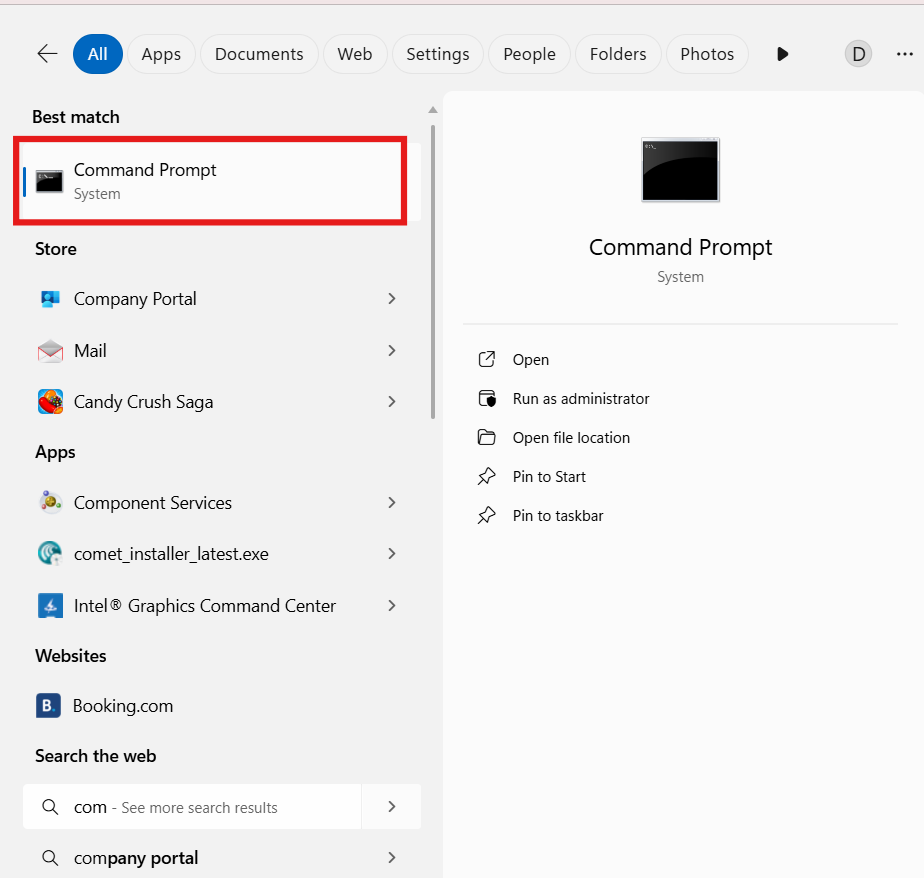
Kopieren Sie je nach Ziel einen der folgenden Befehle in das Fenster und drücken Sie die Eingabetaste.
Hinweis: Der Befehl setx hat ein Limit von 1.024 Zeichen. Wenn Sie ihn verwenden, um eine sehr lange PATH-Variable zu bearbeiten, riskieren Sie, diese abzuschneiden und Ihre Systempfade dauerhaft zu beschädigen. Erstellen Sie immer ein Backup Ihres Pfades, bevor Sie setx verwenden.
1. Alle Variablen auflisten: Geben Sie set ein und drücken Sie die Eingabetaste, um jede in Ihrer Sitzung aktive Variable zu sehen.

2. Eine spezifische Variable anzeigen: Verwenden Sie den Echo-Befehl, zum Beispiel echo %PATH%, um den Wert eines spezifischen Eintrags zu sehen.

3. Eine temporäre Variable festlegen: Geben Sie set VARIABLEN_NAME=wert ein (z. B. set MY_TEMP_DIR=C:\Logs).

4. Eine dauerhafte Variable festlegen: Verwenden Sie den Befehl setx. Für eine Variable auf Benutzerebene geben Sie ein: setx VARIABLEN_NAME “wert”. Um sie systemweit festzulegen (erfordert Admin-Rechte), geben Sie ein: setx VARIABLEN_NAME “wert” /m.

Methode 3: PowerShell
PowerShell ist der Standard für modernes Enterprise IT Management, da es Umgebungsvariablen wie ein virtuelles Laufwerk behandelt. Diese Methode ist die robusteste Wahl für Administratoren, die Tausende von Endpunkten im großen Maßstab mithilfe von Automatisierungsskripten und .NET-Integration verwalten müssen.
Geben Sie PowerShell in Ihre Windows-Suchleiste ein und klicken Sie auf „Als Administrator ausführen“.

Kopieren Sie je nach Ziel einen der folgenden PowerShell-Befehle in das Fenster und drücken Sie die Eingabetaste.
1. Im Laufwerk Env: browsen: Verwenden Sie dir Env:, um alle Umgebungsvariablen aufzulisten. Sie werden wie Dateien in einem Ordner angezeigt, was die Überprüfung oder die Weiterleitung der Ausgabe an andere Unternehmenstools für Audits erleichtert.

2. Direkt auf eine Variable zugreifen: Verwenden Sie das Präfix $env:, um eine Variable sofort zu lesen, zum Beispiel $env:COMPUTERNAME. Dies wird häufig in der bedingten Logik innerhalb von Deployment- oder Konfigurationsskripten verwendet.

Eine temporäre Variable erstellen: Geben Sie $env:VARIABLEN_NAME = “wert” ein, um eine Variable zu erstellen, die nur für die aktuelle PowerShell-Sitzung existiert.
Eine Variable dauerhaft machen (Benutzer): Geben Sie den folgenden .NET-Befehl ein, um eine Variable für den aktuellen Benutzer zu erstellen oder zu aktualisieren: [System.Environment]::SetEnvironmentVariable(“MyVar”, “MyValue”, “User”)
Eine Variable dauerhaft machen (System): Geben Sie ein: [System.Environment]::SetEnvironmentVariable(“MyVar”, “MyValue”, “Machine”)
In einer verwalteten Unternehmensumgebung ist es ineffizient, diese Befehle manuell auf jedem Computer auszuführen. Die Remote Monitoring und Management-Plattform von Atera vereinfacht dies, indem sie es Ihnen ermöglicht, diese PowerShell-Skripte gleichzeitig auf Ihrer gesamten Endpunkt-Flotte bereitzustellen. Durch die Nutzung von Ateras KI-Copilot können Sie komplexe .NET-Umgebungsskripte sofort generieren und verifizieren, ohne sie von Grund auf neu schreiben zu müssen.
Diese Integration stellt sicher, dass Ihre Konfigurationen konsistent bleiben, und reduziert das Risiko menschlicher Fehler bei Massen-Updates. Die Verwendung einer zentralisierten Plattform wie Ateras RMM bedeutet, dass Sie von einem einzigen Dashboard aus auf „Path-Shadowing“ oder fehlende Variablen prüfen können.
Warum Änderungen nicht erscheinen und wie man diagnostiziert
Der häufigste Grund für eine „hängende“ Variable ist, dass das Programm, das Sie verwenden, ein „Kind“ eines anderen Prozesses ist, der noch nicht aktualisiert wurde.
Wenn Sie beispielsweise Ihre Einstellungen ändern, aber Ihre IDE geöffnet lassen, wird das integrierte Terminal der IDE weiterhin die alten Werte anzeigen, da es diese von der IDE geerbt hat, welche sie wiederum von der Windows-Shell (explorer.exe) geerbt hat.
- Aktuellen Wert verifizieren: Öffnen Sie eine brandneue Eingabeaufforderung und geben Sie echo %VARIABLEN_NAME% ein oder öffnen Sie die PowerShell und geben Sie $env:VARIABLEN_NAME ein. Wenn der neue Wert hier erscheint, aber nicht in Ihrer App, muss die App einfach neu gestartet werden.
- Die Neustart-Regel: Schließen Sie die Anwendung vollständig. Wenn es sich um eine Hintergrund-App oder einen Dienst handelt, müssen Sie den Task möglicherweise im Task-Manager beenden, um sicherzustellen, dass der zwischengespeicherte Kontext gelöscht wird.
- Prüfung der Pfad-Priorität: Wenn Sie ein Tool wie Python oder Node aktualisiert haben, aber immer noch die alte Version ausgeführt wird, steht der alte Pfad wahrscheinlich weiter oben in der Path-Variable als der neue. Windows beendet die Suche, sobald es den ersten Treffer findet.
- Die Shell neu starten: Wenn Sie keinen kompletten Neustart durchführen möchten, können Sie die explorer.exe im Task-Manager neu starten. Da die Desktop-Shell der „Elternprozess“ fast jeder App ist, die Sie über das Startmenü starten, erzwingt ein Neustart eine Aktualisierung der Umgebung für alle neu geöffneten Apps.
Umgebungsmanagement mit Atera
Umgebungsvariablen sind das Fundament dafür, wie Ihre Software mit Windows interagiert, und die Remote Monitoring und Management-Plattform von Atera ist das Werkzeug, mit dem Sie dieses Fundament im großen Maßstab verwalten. Durch die Zentralisierung dieser PowerShell-Methoden und die Nutzung von Copilot für schnelles Scripting eliminieren Sie das Rätselraten, das die meisten IT-Probleme verursacht.
Dieser Ansatz stellt sicher, dass Ihre Produktionsumgebung sicher bleibt und Ihre Deployment-Logik intakt bleibt. Letztendlich bietet Atera die Sichtbarkeit, die Sie benötigen, um Ihre Endpunkte mit Spitzenleistung zu betreiben.
»Erfahren Sie mehr darüber, wie Atera Ihnen helfen kann, mit einer kostenlosen Testversion.
Häufig gestellte Fragen
Weitere Artikel

Was ist Network Level Authentication?
Network Level Authentication (NLA) wird verwendet um Remote Destop Services wie Windows RDP und Remote Desktop Connection (RDP Client) zu authentifizieren.
Jetzt lesen
Serverausfälle verhindern und überwinden – Tipps für den Notfall
Begriffe wie 24/7, Always On, around the clock und viele andere sind in unserer heutigen Zeit gängige Begleiter. Oftmals wird gar nicht mehr darüber nachgedacht, was hinter den Kulissen alles passiert, damit alle selbstverständlichen Annehmlichkeiten des heutigen Lebens kontinuierlich verfügbar sind
Jetzt lesenStärken Sie Ihr IT-Team mit KI-gestützter IT
Nutzen Sie die Leistung der KI, um Ihre IT-Effizienz zu 10-fachen. Befreien Sie Ihr Unternehmen von den Einschränkungen der gestrigen IT-Tools.







