
Générer un résumé avec l'IA

Vous vous êtes déjà demandé comment accéder à votre ordinateur de travail depuis la maison, ou comment offrir une assistance à distance fluide à un client sans installer un logiciel lourd ? La solution est là : le client web Windows Remote Desktop.
Aujourd’hui, nous allons en apprendre davantage sur le client Web Windows Remote Desktop, en passant par les bases jusqu’aux actions que vous pouvez effectuer à distance. Cette plateforme accessible depuis un navigateur est un véritable atout pour les équipes IT. À la fin de cet article, vous aurez une compréhension complète du comment, du pourquoi et du quand utiliser le client web Bureau à distance de Microsoft.
Qu’est-ce que le client Web Remote Desktop ?
Le client Web Remote Desktop permet aux utilisateurs d’accéder aux bureaux à distance et aux applications de leur organisation directement via un navigateur web. Concrètement, ils peuvent interagir avec leurs applications et postes distants comme s’ils étaient physiquement devant leur ordinateur au bureau. Le client web Remote Desktop est également un outil précieux pour les techniciens IT qui fournissent du support et résolvent des tickets.
Le fait de fonctionner depuis un navigateur est l’un des grands avantages du client web Remote Desktop de Microsoft, et c’est ce qui le distingue du client Remote Desktop Connection (RDC) traditionnel, qui lui nécessite d’installer une application dédiée.
À l’inverse, le client web ne nécessite aucun téléchargement ni installation. Il suffit de se rendre sur l’URL du client Web Remote Desktop pour commencer à l’utiliser.
Voyons maintenant plus en détail le client web Windows Remote Desktop, ses cas d’usage et comment y accéder.
Quand utiliser le client Web Windows Remote Desktop ?
Alors, pourquoi avoir besoin d’accéder à un poste qui n’est pas devant vous ? Les raisons sont nombreuses : support technique, télétravail, administration, et plus encore. Voici quelques exemples montrant l’utilité du client web Remote Desktop (souvent appelé “RDP web client”).
Télétravail et collaboration inter-équipes
L’accès à un bureau distant permet aux employés de récupérer leurs fichiers et d’utiliser leur ordinateur de travail depuis la maison ou en déplacement, ce qui simplifie le télétravail et améliore la productivité. Ils peuvent également organiser leur emploi du temps plus librement et renforcer leur équilibre vie pro/vie perso en accédant aux ressources professionnelles en dehors des heures de bureau. De plus, ils peuvent collaborer sur des projets, partager des ressources et éditer des documents ensemble même s’ils ne se trouvent pas au même endroit.
Support technique et résolution de tickets
Les professionnels IT tirent un grand avantage des outils d’accès à distance lorsqu’ils doivent diagnostiquer et résoudre des problèmes sur des appareils utilisateurs. Ils peuvent voir exactement ce qui se passe sur un appareil distant sans se déplacer. Cela permet également d’améliorer des KPIs importants, comme la réduction du temps moyen de résolution des tickets et des demandes helpdesk.
Gestion IT et administration système
Un client web Remote Desktop aide les administrateurs IT à gérer serveurs, appareils et ressources à partir d’un point central. Il devient également plus simple de déployer des mises à jour, installations et tâches de maintenance à distance. L’accès distant permet une meilleure surveillance de l’état des appareils et leur contrôle à distance améliore la gestion globale du système.
Ce dont vous avez besoin pour utiliser le client Web Windows Remote Desktop
Pour commencer à utiliser le client web Remote Desktop, vous n’avez besoin que de trois éléments :
Un système d’exploitation compatible :
Vous devez utiliser un PC sous Windows, macOS, ChromeOS ou Linux. Pour le moment, le client web Microsoft Remote Desktop ne prend pas en charge les appareils mobiles comme les smartphones ou les tablettes.
Un navigateur moderne :
Des options comme Microsoft Edge, Apple Safari, Google Chrome ou Mozilla Firefox (version 55.0 ou ultérieure) fonctionnent sans problème.
Une URL fournie par votre administrateur :
Pour accéder aux appareils à distance, vous aurez besoin d’une URL du client web Remote Desktop fournie par votre administrateur système. Cela garantit que les utilisateurs accèdent uniquement aux appareils approuvés et contribue au maintien de la sécurité.
Si vous disposez de ces trois éléments, vous êtes prêt à commencer. Parlons maintenant de la procédure pour mettre en route le client web.
Contrairement au client Remote Desktop Connection traditionnel, il n’existe aucun téléchargement du client Web Remote Desktop.
Comme il s’agit d’un outil basé sur un navigateur, vous n’avez rien à installer.ere is no remote desktop web client download. Because this is a browser-based program, there is no need to download and install a separate application.
4 étapes simples pour commencer à utiliser le client Web Windows Remote Desktop
Voyons maintenant les étapes pour démarrer avec la version navigateur du bureau à distance Windows.
1. Connectez-vous
Rendez-vous sur l’URL fournie par votre administrateur.
Entrez votre domaine et votre nom d’utilisateur au format : DOMAINE\nomutilisateur.
Saisissez ensuite votre mot de passe et cliquez sur “Sign In”.
2. Accédez à l’onglet “All Resources”
Une fois connecté, vous serez dirigé vers l’onglet “All Resources”.
Cet emplacement contient les éléments qui vous ont été attribués, organisés sous un ou plusieurs groupes déroulants.
Vous y trouverez plusieurs icônes représentant des applications, bureaux ou dossiers mis à votre disposition par l’administrateur. Vous pourrez toujours revenir à cet onglet pour ouvrir d’autres programmes.
À ce stade, il est possible qu’une fenêtre pop-up vous demande l’autorisation d’utiliser des ressources locales, comme le presse-papiers ou l’imprimante.
Vous pouvez choisir de ne pas rediriger ces éléments ou sélectionner “Allow” pour utiliser les paramètres par défaut.
3. Choisissez une application
Une fois la liste des applications affichée, vous pouvez choisir celle que vous souhaitez ouvrir.
Pour lancer une application ou un bureau, cliquez simplement sur l’élément souhaité.
Dans certains cas, il se peut que vous deviez entrer à nouveau votre nom d’utilisateur et votre mot de passe.
Une fois la connexion établie, vous pouvez utiliser les ressources comme si vous étiez sur votre poste habituel.
4. Terminez votre session
Lorsque vous avez fini d’utiliser le client web Remote Desktop, vous pouvez mettre fin à votre session en cliquant sur le bouton “Sign Out” dans la barre d’outils.
Vous pouvez également terminer la session en fermant la fenêtre du navigateur.
Réaliser des fonctions clés avec le client web Microsoft Remote Desktop
Maintenant que vous connaissez les bases d’utilisation du client web Windows Remote Desktop, voyons de plus près quelques fonctions essentielles que vous pourriez avoir besoin d’effectuer.
Imprimer avec le client web Remote Desktop
Peut-on imprimer en utilisant le client web ? La réponse courte est : oui !
Cependant, quelques étapes supplémentaires sont nécessaires si vous souhaitez imprimer un document sur votre imprimante locale tout en travaillant sur un bureau à distance. Voici la marche à suivre :
- Lancez l’impression comme vous le feriez normalement depuis l’application en question.
- Lorsque vous devez choisir une imprimante ou une destination, sélectionnez « Remote Desktop Virtual Printer ».
- Cliquez sur « Imprimer » après avoir défini vos préférences.
- Le client web génèrera alors un fichier PDF correspondant à votre tâche d’impression.
- Vous pourrez soit enregistrer le PDF sur votre ordinateur pour plus tard, soit l’ouvrir et l’imprimer sur votre imprimante locale.
Transférer des fichiers avec le client web Remote Desktop
Il existe deux processus distincts pour transférer des fichiers vers la session distante et hors de la session distante.
Pour téléverser des fichiers depuis votre ordinateur vers la session distante, procédez comme suit :
- Lorsque vous êtes connecté à la session distante, cliquez sur l’icône « File Upload » dans le menu du client web. Elle ressemble à ceci :
(insérer l’icône dans votre interface si nécessaire)
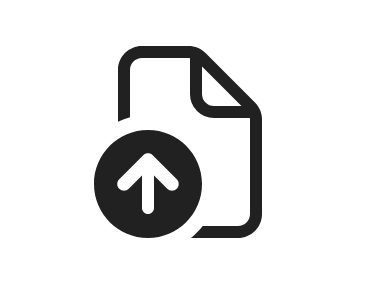
Image via Microsoft Learn
Sélectionner et télécharger des fichiers vers la session distante
Sélectionnez les fichiers que vous souhaitez téléverser en utilisant l’explorateur de fichiers local, qui s’ouvrira après avoir cliqué sur le bouton « File Upload ».
Ouvrez ensuite l’explorateur de fichiers dans votre session distante. Vous trouverez vos fichiers dans : Remote Desktop Virtual Drive > Uploads.
Télécharger des fichiers depuis la session distante vers votre ordinateur
Si vous souhaitez télécharger des fichiers depuis la session distante vers votre ordinateur, suivez plutôt ces étapes :
- Ouvrez l’explorateur de fichiers dans votre session distante.
- Copiez ou faites glisser les fichiers que vous souhaitez télécharger vers Remote Desktop Virtual Drive > Downloads. (Remarque : la taille maximale d’un fichier est de 255 Mo)
- Une fenêtre vous demandera de confirmer le téléchargement. Pour continuer, cliquez sur « Confirm ». Si vous vous êtes trompé, vous pouvez cliquer sur « Cancel » pour annuler le processus.
- Vous trouverez vos fichiers dans votre dossier de téléchargements local.
Utiliser le copier-coller avec le client web Remote Desktop
De nombreux utilisateurs sont au départ confus par les fonctions de copier-coller du client web Microsoft Remote Desktop. Actuellement, le client web ne prend en charge le copier-coller que pour le texte. Les fichiers ne peuvent pas être copiés ou collés depuis ou vers le client web. Si vous souhaitez déplacer des fichiers, reportez-vous à la section « Transférer des fichiers » ci-dessus.
Pour copier et coller du texte avec le client web Remote Desktop, utilisez les raccourcis clavier habituels Ctrl+C et Ctrl+V. Vous pouvez également cliquer droit sur le texte sélectionné, choisir Copier, puis cliquer droit à l’endroit où vous souhaitez coller le texte et sélectionner Coller.
Utiliser la connexion distante comme un pro de l’IT
Vous êtes maintenant prêt à tirer le meilleur parti de l’accès à distance ! Avec une bonne compréhension du fonctionnement du client web Windows Remote Desktop, vous êtes fin prêt à l’utiliser efficacement.
Chez Atera, nous proposons une solution RMM (Remote Monitoring & Management) complète. Grâce à la suite d’outils Atera, dont certains sont alimentés par l’IA autonome, vous pourrez gérer vos appareils plus efficacement que jamais. Avec le logiciel de connexion distante intégré, vous n’aurez plus jamais à vous soucier de l’accès aux appareils de vos collaborateurs.
Vous voulez découvrir la différence Atera par vous-même ? Commencez dès aujourd’hui avec votre essai gratuit de 30 jours !
Articles connexes
Comment afficher et gérer les variables d’environnement Windows
Les variables d'environnement sont des raccourcis Windows critiques qui indiquent aux applications comment trouver les fichiers et ressources. Les gérer efficacement via l'interface graphique, l'Invite de commandes ou PowerShell est essentiel pour la stabilité en production.
Lire
« Cette application a été bloquée pour votre protection » sous Windows 10
Les fonctions de sécurité de Windows agissent comme des gardiens essentiels qui empêchent les logiciels non vérifiés ou à haut risque de compromettre votre système. Bien que ces messages puissent freiner la productivité, les professionnels IT peuvent utiliser des méthodes comme l'ajustement des paramètres UAC, le déblocage des métadonnées des fichiers, ou PowerShell pour les contourner en toute sécurité.
Lire
Comment créer un lien symbolique Windows (symlink)
Les liens symboliques Windows (symlinks) sont des outils NTFS essentiels qui permettent aux professionnels IT de rediriger les chemins de fichiers et dossiers sans casser les dépendances des applications. En comprenant les différences entre symlinks, jonctions et liens physiques, vous pouvez optimiser le stockage et simplifier les déploiements logiciels complexes.
Lire
Comment corriger un DNS lookup lent?
DNS lent est souvent causé par des adresses de serveurs obsolètes ou des caches encombrés plutôt qu'une mauvaise connexion Internet. Vous pouvez corriger cela en vidant votre cache DNS ou en passant à des résolveurs publics plus rapides comme Google ou Cloudflare.
LireOptimisez votre équipe avec l'IA en IT.
Exploitez la puissance de l'IA pour décupler l'efficacité de votre informatique et libérez votre organisation des limites d'hier.







