
TABLE DES MATIÈRES
TABLE DES MATIÈRES
- Les bases d'un rapport de diagnostic PC Windows
- Guide étape par étape pour générer un rapport de diagnostic PC Windows
- Comment utiliser l'Observateur d'événements Windows
- 2: Vérifier les informations système Windows
- 3: Vérifier le Gestionnaire des tâches
- 4. Terminer avec le Moniteur de performances Windows
- Passez votre rapport de diagnostic Windows au niveau supérieur
Générer un résumé avec l'IA

Imaginez un propriétaire de petite entreprise remarquant que son logiciel comptable et son navigateur web mettent un temps inhabituellement long à s’ouvrir ou à répondre sur son PC portable ou fixe, avec quelques erreurs “écran bleu de la mort” stoppant complètement son travail. Générer un rapport de diagnostic PC Windows, comme ceux produits par des outils tels que System Information (msinfo32), Performance Monitor ou Event Viewer, offre un aperçu complet de la santé du système, des changements de configuration et des goulots d’étranglement de performance, permettant d’identifier précisément la cause de l’instabilité sans avoir à procéder immédiatement à une réinstallation complète du système.
Ce guide vous aidera à générer un rapport de diagnostic PC Windows 11 ou une autre version et à découvrir les meilleurs outils pour cette tâche sur votre PC Windows.
Les bases d’un rapport de diagnostic PC Windows
Un rapport de diagnostic sous Windows constitue un excellent point de départ pour le dépannage, car il offre un aperçu complet de la santé globale de votre système, de sa configuration et de ses performances sous différents angles. Un bug ou une redondance peut échapper à un outil mais être détecté par un autre.
Par exemple, Microsoft a identifié un problème généralisé où une version spécifique d’un pilote graphique provoquait des plantages d’appareils. En analysant les données de diagnostic PC Windows 11 ou autre version (incluant les journaux de crash et informations d’événements système, similaires à ce que vous verriez dans le journal Système de l’Observateur d’événements pour l’Event ID 41 Kernel-Power), Microsoft a rapidement détecté ce problème récurrent affectant de nombreux utilisateurs. Ils ont immédiatement contacté le développeur tiers responsable du pilote graphique et fourni une version mise à jour aux Windows Insiders en 24 heures. Puis, sur la base de nouvelles données de diagnostic provenant des appareils des Insiders, ils ont validé la correction et déployé le nouveau pilote au grand public via une mise à jour automatisée le lendemain.
Voici pourquoi cela est si précieux :
- Agrégation holistique des données : Ces rapports regroupent efficacement différents types d’informations critiques, incluant les journaux système, les spécifications matérielles et les métriques de performance en temps réel comme l’utilisation CPU, le stockage disque et les programmes qui se lancent ou s’arrêtent. Cette centralisation évite de devoir chercher les données dans plusieurs endroits isolés.
- Identification précoce des problèmes : En présentant une vue consolidée, le rapport aide les utilisateurs et techniciens à identifier rapidement les problèmes potentiels qui pourraient autrement rester cachés. Il est conçu pour révéler tous les problèmes (petits et grands) au moment où ils surviennent, plutôt que d’attendre des pannes évidentes.
- Dépannage systématique : Les données détaillées des outils comme l’Observateur d’événements (pour les événements problématiques spécifiques) et Performance Monitor (pour les tendances d’utilisation) permettent une approche systématique du diagnostic. Vous pouvez rapidement circonscrire un problème, en déterminant s’il provient d’un dysfonctionnement matériel, de conflits logiciels ou de goulots d’étranglement de performance, sans recourir immédiatement à des solutions plus drastiques ou chronophages.
- Contexte approfondi : Les rapports fournissent un contexte crucial pour tout problème rencontré. Par exemple, des codes d’erreur spécifiques ou des pics de performance peuvent être corrélés à des activités système correspondantes, offrant des indices immédiats sur la cause profonde des instabilités ou ralentissements.
Outils essentiels
- Observateur d’événements Windows : Idéal pour diagnostiquer des erreurs système spécifiques, des plantages et des événements de sécurité en examinant les journaux historiques.
- Informations système Windows (msinfo32) : Parfait pour obtenir rapidement un aperçu complet de la configuration matérielle et logicielle de votre PC, particulièrement pour les vérifications de compatibilité.
- Gestionnaire des tâches Windows : Optimal pour identifier et gérer rapidement les processus gourmands en ressources en temps réel (CPU, mémoire, disque) et les applications non réactives.
- Moniteur de performances Windows : Idéal pour une analyse approfondie et à long terme des goulots d’étranglement subtils de performance et des tendances de ressources grâce à des données très granulaires.
Guide étape par étape pour générer un rapport de diagnostic PC Windows
1 : Commencez par l’Observateur d’événements Windows
L’Observateur d’événements Windows est un outil de diagnostic fondamental intégré au système d’exploitation Windows qui fournit un journal chronologique des événements significatifs sur votre PC Windows. Ces événements couvrent une large gamme d’activités, des lancements d’applications réussis aux défaillances système critiques. C’est souvent le premier endroit où les professionnels IT se tournent pour comprendre ce qui s’est mal passé dans un système.
Comment ça fonctionne
L’Observateur d’événements Windows fonctionne en enregistrant en continu les événements générés par le système d’exploitation, les applications et le matériel. Chaque événement est consigné avec des détails spécifiques, incluant l’heure de survenue, sa source (le composant ou l’application qui l’a généré), un Event ID (numéro unique identifiant le type d’événement) et un message descriptif.
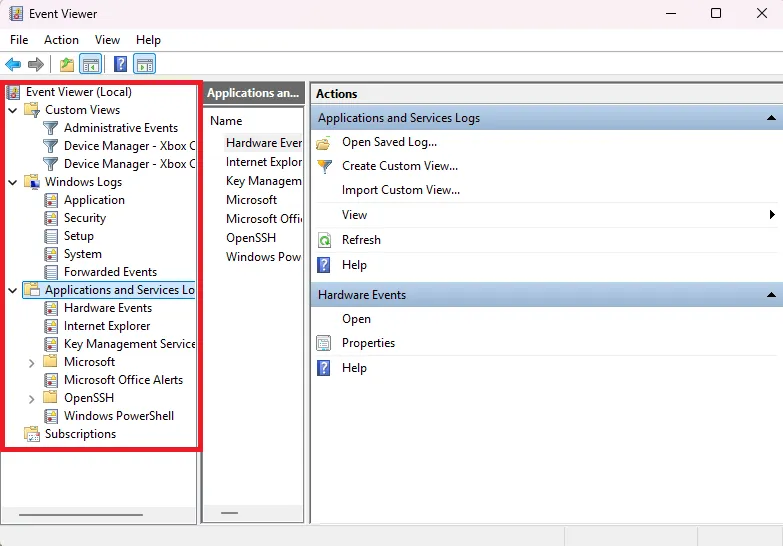
Il organise l’information en plusieurs journaux principaux :
- Journal des applications : Enregistre les événements des applications installées, comme les erreurs logicielles, les plantages ou les opérations réussies.
- Journal de sécurité : Contient les événements liés à la sécurité, incluant les tentatives de connexion réussies ou échouées, l’audit d’accès aux fichiers et les changements de privilèges.
- Journal système : Offre une bonne vue de la santé du PC Windows, enregistrant les événements des composants système Windows et des pilotes. C’est ici que vous trouverez des informations sur les problèmes de démarrage/arrêt, les défaillances matérielles, les problèmes de pilotes et les erreurs système critiques.
- Journal de configuration : Enregistre les événements liés à l’installation, aux mises à jour et aux processus de configuration de Windows.
- Événements transmis : Stocke les événements transmis depuis d’autres ordinateurs sur un réseau.
Cela en fait un outil idéal pour identifier et analyser :
- Problèmes de stabilité système : Plantages, arrêts inattendus, échecs de démarrage ou blocages (souvent trouvés dans le journal Système).
- Erreurs d’applications : Dysfonctionnements logiciels, plantages d’applications ou fonctionnalités ne fonctionnant pas correctement (journal des Applications).
- Problèmes matériels : Problèmes de pilotes, erreurs de disque, défaillances de mémoire ou problèmes de connexion de périphériques (principalement journal Système mais parfois journal des Applications si le matériel impacte le logiciel).
- Incidents de sécurité : Tentatives de connexion échouées, tentatives d’accès non autorisées ou activité de compte inhabituelle (journal de Sécurité).
- Goulots d’étranglement de performance : Bien qu’il ne s’agisse pas d’un outil principal de supervision des performances comme le Moniteur de performances, les avertissements ou erreurs fréquents dans les journaux peuvent indiquer des problèmes sous-jacents contribuant aux ralentissements.
Comment utiliser l’Observateur d’événements Windows
Étape 1. Ouvrir l’Observateur d’événements Windows
- Cliquez sur le bouton Démarrer (ou appuyez sur la touche Windows)
- Tapez Observateur d’événements dans la barre de recherche
- Cliquez sur « Observateur d’événements » dans les résultats de recherche

Étape 2. Naviguez vers le journal choisi
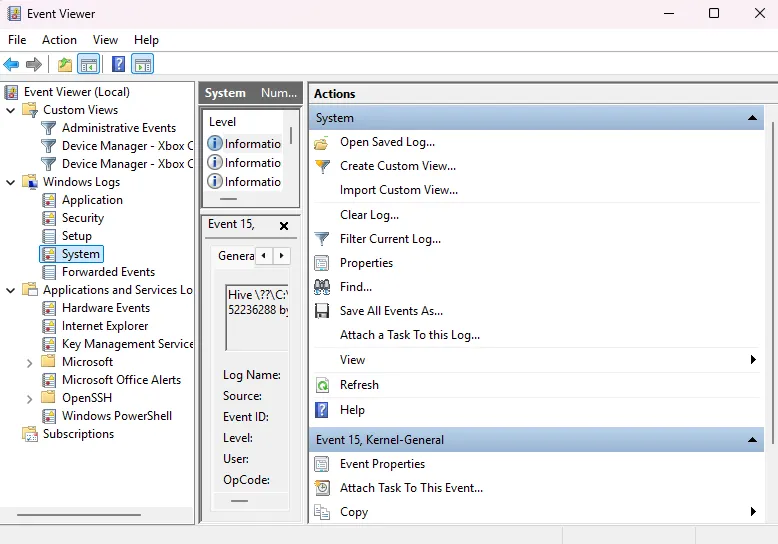
Une fois ouvert, dans le volet gauche, développez « Journaux Windows » pour voir les catégories de journaux principales, puis cliquez sur un journal spécifique pour afficher ses événements dans le volet central.
Étape 3. Filtrer les événements
Cette étape est cruciale pour le dépannage des problèmes. Avec un journal sélectionné, cliquez sur « Filtrer le journal actuel » dans le volet droit.

À partir de là, vous pouvez affiner votre vue en :
Date d’enregistrement : Spécifiez une plage horaire (par exemple, « Dernières 24 heures », « Derniers 7 jours », ou une plage personnalisée).
Niveau d’événement : Sélectionnez « Informations », « Avertissement », « Erreur », « Critique » ou « Détaillé ». Pour le dépannage des problèmes, se concentrer sur « Erreur » et « Critique » est souvent le point de départ le plus productif.
ID d’événement : Recherchez des ID d’événements spécifiques si vous les connaissez.
Mots-clés : Vous pouvez utiliser la fonction « Recherche » pour chercher du texte spécifique dans les journaux, ce qui est très utile pour identifier précisément les problèmes liés à ce que vous rencontrez. Par exemple, si votre machine redémarre constamment, vous pouvez filtrer ou rechercher des événements liés aux arrêts ou redémarrages du système.

Étape 4. Interpréter les résultats
La première étape pour comprendre les résultats d’un journal d’événements consiste à évaluer la date et l’heure de l’événement, puis le niveau de gravité, qui inclut :
- Critique : Indique un problème grave pouvant causer une instabilité ou une défaillance du pc portable ou fixe. Nécessite une attention immédiate pour le diagnostic pc windows 11 ou autre version.
- Erreur : Un problème significatif s’est produit, pouvant entraîner une perte de données ou de fonctionnalités. Besoin d’investigation approfondie.
- Avertissement : Un problème qui n’affecte pas immédiatement la fonctionnalité mais peut signaler des soucis futurs ou une condition anormale (ex. : espace disque faible ou service échoué puis relancé).
- Information : Opérations réussies ou activités système générales. La plupart des événements appartiennent à cette catégorie et ne posent généralement pas de problème.
- Détaillé : Informations de diagnostic pc très précises, généralement utilisées par les développeurs ou professionnels IT pour un dépannage approfondi générant un rapport de diagnostic.
Autres éléments clés à examiner :
- Source : L’application, le service ou le composant ayant généré l’événement (ex. : disque, Gestionnaire de contrôle des services, erreur d’application, mise à jour Windows). Cela aide à identifier l’origine du problème sur votre PC Windows.
- ID d’événement : Identifiant numérique unique. Extrêmement utile pour rechercher dans les moteurs de recherche (ex. : « Event ID 6008 Windows ») la documentation Microsoft, des forums ou des solutions communautaires liées à cette erreur spécifique.
- Catégorie de tâche : Fournit un contexte supplémentaire sur l’événement dans sa source (ex. : arrêt, connexion/déconnexion).
- Onglets Général/Détails : L’onglet « Général » offre une description lisible. L’onglet « Détails » fournit des infos techniques (souvent en XML), utiles pour les utilisateurs avancés ou le support.
Note importante : Bien que l’Observateur d’événements enregistre des événements liés aux performances (comme les alertes d’espace disque faible), il n’est pas conçu pour une supervision en temps réel ou des métriques détaillées comme l’utilisation CPU/RAM sur la durée. Il ne corréle pas non plus les événements entre journaux ni n’explique directement les causes-effets sans analyse manuelle.
Exemple d’interprétation
Si votre PC redémarre constamment, cherchez dans le Journal Système les événements Erreur ou Critique. L’ID 6008 (arrêt inattendu) indique souvent un crash système, tandis que l’ID 6006 (arrêt propre) signale un redémarrage normal. Un 6008 sans intervention utilisateur révèle un problème ; examinez alors les événements suivants (surtout Erreur/Critique) pour identifier la cause racine via un rapport de diagnostic : défaillance de pilote, erreur disque ou souci d’alimentation sur votre PC Windows.
2: Vérifier les informations système Windows
L’outil Informations système Windows (msinfo32.exe) fournit un aperçu statique mais complet du matériel, des composants système et de l’environnement logiciel de votre ordinateur. Contrairement aux outils de surveillance en temps réel, msinfo32 collecte des données de configuration détaillées.
Comment ça fonctionne
Informations système compile un inventaire détaillé de la configuration de votre PC en interrogeant diverses parties du système d’exploitation, du matériel et de l’environnement logiciel via Windows Management Instrumentation (WMI). Cela présente une vue structurée en arbre de ces données.
Cela en fait un outil idéal pour identifier et analyser :
Compatibilité matérielle : Sa principale force réside dans la fourniture d’un instantané clair de votre matériel installé, facilitant la vérification si votre machine répond aux exigences d’un déploiement de mise à jour logicielle, d’une nouvelle application ou d’une mise à niveau du système d’exploitation Windows. Cela inclut les détails sur le processeur, la RAM, la carte mère, la version du BIOS, etc.
Aperçu système : Fournit un aperçu utile du PC, incluant des éléments cruciaux comme le type de système d’exploitation (ex. : Windows 10 Pro 64 bits), le numéro de build, le matériel installé et le modèle système.
Informations sur les pilotes : Permet de voir des détails sur les pilotes installés, y compris leurs versions et chemins, utile pour identifier les pilotes obsolètes ou problématiques (bien qu’il ne les signale pas directement comme le Gestionnaire de périphériques).
Environnement logiciel : Donne des insights sur les tâches en cours, modules chargés, services et programmes de démarrage, aidant indirectement au dépannage des conflits logiciels.
Dépannage des conflits matériels (indirect) : Bien qu’il ne soit pas un dépanneur direct des conflits, en listant l’utilisation des ressources (IRQs, DMA, adresses E/S), il fournit des données qu’un professionnel IT peut utiliser pour diagnostiquer des conflits si deux périphériques tentent d’utiliser les mêmes ressources.
Comment utiliser Informations système
Étape 1. Ouvrir Informations système
Cliquez sur le bouton Démarrer (ou appuyez sur la touche Windows)
Tapez Informations système dans la barre de recherche
Cliquez sur « Informations système » dans les résultats de recherche pour ouvrir l’application

Étape 2. Naviguer dans la fenêtre Informations système
Une fois ouvert, vous verrez une structure arborescente dans le volet gauche. La vue initiale est « Résumé système », qui fournit des détails de haut niveau sur votre PC.

À partir de là, vous pouvez développer des catégories comme « Ressources matérielles », « Composants » et « Environnement logiciel » pour approfondir les détails spécifiques (ex. : « Affichage » sous « Composants » pour les informations sur la carte graphique ou « Mémoire » sous « Ressources matérielles » pour les détails RAM).

Vous pouvez également utiliser la fonction « Rechercher » (Ctrl + F) pour rechercher rapidement des mots-clés spécifiques comme « carte vidéo », « adaptateur réseau » ou « version du pilote ».

Étape 3. Interpréter les résultats
La section la plus complète à examiner est « Résumé système », qui fournit les informations critiques de haut niveau, incluant :
- Nom et version OS : Confirme votre système d’exploitation Windows et sa build spécifique (ex. : « Microsoft Windows 11 Pro », « Version 10.0.22621 Build 22621 »). Vital pour les vérifications de compatibilité logicielle.
- Type de système : Identifie si votre système est 64 bits ou 32 bits (ex. : « PC x64-based »), crucial pour l’installation de logiciels.
- Processeur : Détails du modèle CPU et vitesse, essentiels pour comprendre la puissance de traitement.
- Mémoire physique installée (RAM) : Affiche la quantité totale de RAM, clé pour déterminer si vous avez assez de mémoire pour des applications exigeantes ou des mises à niveau.
- Version/date BIOS : Informations sur votre firmware, utiles pour vérifier si vous avez la dernière version BIOS.
- Fabricant/modèle système : Aide à identifier votre modèle d’ordinateur spécifique, pratique pour trouver pilotes ou support.
Ensuite, consultez « Composants » pour des détails sur divers périphériques matériels, incluant :
- Affichage : Modèle carte graphique, version pilote, résolution.
- Adaptateur réseau : Détails carte réseau, pilote, adresse MAC.
- Stockage (disques, lecteurs) : Modèles disques durs/SSD, tailles, infos partitions.
- Périphérique audio : Puce audio et détails pilote.
- USB : Liste périphériques USB connectés et contrôleurs.
Enfin, vérifiez « Environnement logiciel » pour les infos sur programmes et tâches installés :
- Pilotes système : Liste tous les pilotes de périphériques chargés/déchargés, versions et statuts.
- Programmes de démarrage : Montre programmes lancés avec Windows, pouvant impacter temps de démarrage ou performance globale (à désactiver si non nécessaire).
- Tâches en cours : Instantané des processus actifs.
Note importante : Comme l’Observateur d’événements, Informations système donne un instantané de la configuration, pas de données de performance en temps réel (utilisation CPU/mémoire dynamique). Il ne diagnostique pas les problèmes ni propose de solutions directement. Interprétez les infos et croisez-les souvent avec d’autres outils de diagnostic ou ressources en ligne.
3: Vérifier le Gestionnaire des tâches
Le Gestionnaire des tâches est une utilité puissante intégrée à Windows qui fournit un instantané en temps réel des performances de votre ordinateur, des applications en cours, des processus en arrière-plan et de l’utilisation des ressources. C’est souvent l’outil de prédilection pour identifier et résoudre rapidement les problèmes de performance immédiats ou les programmes non réactifs.
Comment ça fonctionne
Le Gestionnaire des tâches fonctionne en surveillant et affichant en continu les données sur la consommation des ressources système. Il interroge le système d’exploitation pour obtenir des informations sur les processus en cours, leur utilisation des ressources et les métriques globales de performance.
Cela en fait un outil idéal pour interpréter et analyser :
- Chutes de performance soudaines : Lorsque votre ordinateur devient lent, le Gestionnaire des tâches fournit un instantané immédiat de ce qui consomme les ressources.
- Applications non réactives : Si un programme est gelé ou « ne répond pas », le Gestionnaire des tâches permet de l’identifier et de le fermer de force.
- Activité réseau : L’onglet « Performances » et l’onglet « Processus » montrent l’utilisation réseau actuelle, utile pour repérer les applications consommant trop de bande passante.
» Difficulté à diagnostiquer les problèmes réseau ? Voici comment maîtriser les commandes IPConfig pour dépanner le réseau.
Comment utiliser le Gestionnaire des tâches
Étape 1. Ouvrir le Gestionnaire des tâches
La méthode la plus rapide pour ouvrir le Gestionnaire des tâches est le raccourci clavier. Appuyez sur Ctrl + Maj + Échap.
Étape 2. Naviguer dans le Gestionnaire des tâches
Lors de la première ouverture du Gestionnaire des tâches, vous verrez peut-être une vue simplifiée. Cliquez sur « Plus de détails » (généralement en bas à gauche) pour l’étendre et révéler tous les onglets.

Les onglets principaux pour le diagnostic incluent :
Processus : C’est ici que vous passerez la plupart de votre temps. Liste toutes les applications en cours, processus en arrière-plan et processus Windows. Cliquez sur les en-têtes de colonnes (« CPU », « Mémoire », « Disque », « Réseau ») pour trier par consommation de ressources, identifiant rapidement les gourmands. Pour arrêter un processus non réactif sur votre pc portable ou fixe, sélectionnez le nom du processus, puis cliquez sur « Fin de tâche », ou clic droit → « Fin de tâche ».
Performances : Graphiques et statistiques en temps réel pour CPU, Mémoire, Disque et Réseau. Excellent pour un aperçu visuel de l’activité des composants de votre PC Windows.
Historique des applications : Usage des ressources sur la durée pour les applications Universal Windows Platform (UWP) du Microsoft Store.
Démarrage : Liste programmes configurés au démarrage Windows avec leur « Impact démarrage ». Clic droit → « Désactiver » les éléments inutiles pour accélérer le boot.
Utilisateurs : Usage des ressources par utilisateur connecté. Plus efficace en environnement pro multi-utilisateurs.
Détails : Vue technique détaillée de tous les processus, avec PID, nom utilisateur et autres attributs.
Services : Liste tous les services système. Possibilité de démarrer/arrêter/redémarrer (attention : arrêter un service critique peut déstabiliser le système).
Étape 3. Interpréter les résultats
L’onglet Processus est la première zone clé à examiner pour détecter les problèmes et générer un rapport de diagnostic. Triez par usage le plus élevé dans ces domaines :
- CPU : % de temps processeur par processus. Usage CPU élevé (80-90% constant pour un processus ou 100% total) signale souvent un souci ou app intensive.
- Mémoire : Quantité RAM (Mo/Go) utilisée par processus. Usage élevé → ralentissements et erreurs « mémoire insuffisante » si RAM totale limitée. Astuce : navigateurs comme Google Chrome très gourmands, surtout multi-onglets.
- Disque : Activité lecture/écriture par processus. Activité disque élevée ralentit tout le système, particulièrement sur HDD mécanique. SSD généralement plus efficaces.
- Réseau : Bande passante utilisée par processus. Utile si suspicion d’app mal optimisée ou activité malveillante (malware/virus).
- Colonne « État » : Indique « Ne répond pas », signal clair pour arrêter le processus.

Note importante : Le risque le plus important est d’arrêter un processus Windows critique (comme explorer.exe, svchost.exe ou Système). Cela peut entraîner un bureau non réactif, une instabilité système, un redémarrage forcé, voire une perte de données si du travail non sauvegardé est ouvert. Recherchez toujours un processus inconnu avant de l’arrêter.
Ensuite, l’onglet Performances montre l’utilisation des ressources sur la durée, révélant des problèmes non visibles dans les données temps réel. Cela inclut :
- Graphique CPU : Montre l’utilisation globale du processeur. Les pics indiquent des tâches exigeantes à examiner.
- Graphique Mémoire : Affiche l’usage RAM. Un pourcentage constamment élevé (90%+) suggère un manque de RAM ou une fuite mémoire.
- Graphique Disque : Montre l’activité lecture/écriture. Une utilisation 100% constante pointe un goulot d’étranglement, potentiellement matériel défaillant.
- Graphique Réseau : Visualise l’activité réseau (Wi-Fi, Ethernet).
Cherchez une utilisation soutenue élevée (80-90%+) dans ces graphiques, signe de goulot. Un seul ressource saturée limite les autres composants.
4. Terminer avec le Moniteur de performances Windows
Le Moniteur de performances Windows est un outil de diagnostic système avancé fournissant des données granulaires, temps réel et historiques sur les performances matérielles et logicielles. Il repose sur des « compteurs » et « instances » pour collecter des métriques précises comme % temps processeur, RAM disponible, octets réseau par seconde — idéal pour les ingénieurs IT analysant en profondeur les problèmes de performance et goulots manqués par les outils simples.
Comment ça fonctionne
Le Moniteur collecte des données via des compteurs de performance depuis composants, services et applications. Chaque compteur mesure une métrique spécifique (ex. : % temps processeur, mémoire disponible, longueur file disque). Pour beaucoup, des « instances » permettent de surveiller un composant précis parmi plusieurs (ex. : chaque cœur CPU, disque physique, processus actif).
L’outil affiche en graphiques temps réel, histogrammes ou rapports. Plus puissant, il crée des « Ensembles de collecte de données » pour logger sur longue période — crucial pour problèmes intermittents ou tendances long terme.
Cela en fait un outil idéal pour interpréter et analyser :
- Goulots profonds : Identifier précisément si ralentissement vient de CPU, mémoire, E/S disque ou congestion réseau, très granulaires.
- Épuisement ressources sur durée : Détecter fuites mémoire apps, goulots disque constants, saturation réseau sur heures/jours.
- Problèmes composants spécifiques : Analyser usage cœur CPU individuel, perf E/S disques spécifiques, débit réseau adaptateur particulier.
- Performance apps spécifiques : Surveiller usage ressources pour apps/services problématiques.
- Réactivité système : Comprendre pourquoi apps bloquent ou système lent sur tâches précises.
- Planification capacité : Collecter données long terme pour besoins upgrades/expansion.
» Découvrez nos sélections des meilleurs logiciels de monitoring performance PC.
Comment utiliser le Moniteur de performances Windows
Étape 1. Ouvrir le Moniteur de performances
Cliquez sur le bouton Démarrer (ou appuyez sur la touche Windows)
Tapez Moniteur de performances dans la barre de recherche
Cliquez sur « Moniteur de performances » dans les résultats de recherche pour l’ouvrir

Étape 2. Ajouter des compteurs et surveiller les performances
Une fois le Moniteur de performances ouvert, dans le volet gauche, naviguez vers « Outils de surveillance » > « Moniteur de performances ». La vue principale affiche un graphique en temps réel (généralement « % Temps processeur » par défaut).

Pour ajouter d’autres compteurs, cliquez sur le symbole vert « + » (ou Ctrl + I) dans la barre d’outils au-dessus du graphique. Dans la boîte de dialogue « Ajouter des compteurs » :
- Sous « Compteurs disponibles », vous verrez une liste de catégories (ex. : Processeur, Mémoire, Disque physique, Interface réseau).
- Développez une catégorie.
- Sélectionnez un compteur spécifique (ex. : Adaptateur réseau).
- En dessous, sous « Instances de l’objet sélectionné », choisissez l’instance à surveiller (ex. : _Total pour global, ou 0, 1, etc. pour cœurs CPU individuels). Si pas d’instances, cette section est grisée.
- Cliquez sur « Ajouter >> » pour transférer le(s) compteur(s) vers la liste « Compteurs ajoutés ».
- Répétez pour ajouter plusieurs compteurs de catégories différentes.
- Cliquez sur « OK » une fois tous les compteurs désirés ajoutés.

Étape 3. Interpréter les résultats
Le Moniteur de performances produit principalement des graphiques en temps réel et peut générer des rapports enregistrés (appelés Ensembles de collecte de données) pour une analyse historique. Pour comprendre le graphique, voici les points clés à connaître :
Lignes du graphique : Chaque compteur ajouté est représenté par une ligne colorée unique. La légende en bas identifie chaque ligne par son nom de compteur, instance et couleur.
Valeurs (axe Y) : L’axe vertical représente la valeur du compteur (ex. : pourcentage, mégaoctets, longueur de file).
Temps (axe X) : L’axe horizontal montre le temps, illustrant la tendance de la valeur du compteur sur la période affichée.
Mise en évidence : Sélectionnez un compteur dans la légende pour surligner sa ligne sur le graphique, facilitant le suivi.
Propriétés : Clic droit sur le graphique → « Propriétés » pour ajuster échelles, couleurs et intervalle de mise à jour.

Une fois que vous savez lire les graphiques, voici les principaux compteurs à examiner :
Processeur% Temps processeur (Instance : _Total) : Montre l’utilisation globale du CPU. Une valeur élevée (soutenue > 80-90%) indique un goulot d’étranglement CPU où le système peine à traiter les tâches, causant des ralentissements. Consultez le Gestionnaire des tâches pour identifier les processus spécifiques ou utilisez d’autres compteurs CPU.
Mémoire\Mégaoctets disponibles : Affiche la quantité de mémoire physique (RAM) actuellement disponible. Une valeur faible (constamment < 100-200 Mo) signale un goulot RAM où le système swap constamment vers le disque, causant des ralentissements. Peut venir de fuites mémoire ou RAM insuffisante.
Disque physique% Temps disque (Instance : _Total ou lettre lecteur spécifique) : Montre le % de temps où le disque est occupé par des requêtes lecture/écriture. Valeur élevée (soutenue > 80-90%, surtout 100%) = goulot E/S disque. Disque dur/SSD débordé par les demandes, cause fréquente de lenteur générale.
Disque physique\Longueur file disque moyenne : Nombre moyen de requêtes lecture/écriture en attente. Valeur élevée (constamment > 2 pour un disque unique) = disque surchargé, incapable de traiter assez vite. Corréle avec haut % Temps disque.
Interface réseau\Octets total/sec : Octets envoyés/reçus par seconde sur un adaptateur réseau. Valeur élevée (proche vitesse max adaptateur) = goulot réseau. Utile pour diagnostiquer internet lent ou transferts fichiers réseau lents.
La puissance du Moniteur vient des tendances. Un pic isolé peut être normal, mais des valeurs élevées soutenues sur plusieurs compteurs révèlent un problème constant. En ajoutant plusieurs compteurs liés, les ingénieurs IT déduisent souvent la cause racine.
Exemple : Longueur file disque élevée + % Temps disque haut = goulot disque. Déclin graduel des Mégaoctets disponibles sur des heures = fuite mémoire.
Passez votre rapport de diagnostic Windows au niveau supérieur
Si les outils intégrés traditionnels de Windows ne suffisent pas, des solutions tierces plus complètes peuvent vous aider dans le dépannage de PC Windows, la gestion et le maintien de la santé de plusieurs machines en entreprise, PME ou chez les prestataires IT.
La plateforme RMM d’Atera va au-delà du diagnostic PC Windows 11 ou autre version réactif à la demande en activant une surveillance proactive, centralisée et automatisée de la santé système sur tout un réseau d’appareils. Contrairement à lancer msinfo32 manuellement sur chaque PC, Atera collecte en continu les données critiques de rapport de diagnostic en arrière-plan depuis tous les endpoints connectés.
Voici comment les capacités de diagnostic PC d’Atera Autonomous IT vous donnent l’avantage sur les stratégies traditionnelles :
Surveillance proactive continue avec IA : Au lieu d’attendre qu’un utilisateur signale un ralentissement ou une erreur, Atera surveille activement les indicateurs clés (CPU, RAM, disque, réseau, services, journaux événements) en temps réel sur votre PC Windows. Elle déclenche automatiquement des alertes quand des seuils prédéfinis sont dépassés, avertissant les pros IT des problèmes potentiels avant impact utilisateur. Renforcé par IT Autopilot, qui utilise l’IA pour prédire/prévenir via patterns et lance des actions de remédiation automatisées.
Vue centralisée et reporting : Pour équipes gérant dizaines/centaines de pc portable ou fixe, Atera offre un tableau de bord unifié montrant l’état de santé de tous les appareils. Pas besoin de se connecter individuellement pour vérifier Observateur d’événements ou Moniteur performances ; tous les rapports de diagnostic agrégés accessibles via une interface unique. Atera AI Copilot agit comme assistant intelligent, analysant données complexes, alertes et logs. Fournit insights instantanés, étapes dépannage optimales, génère instructions/scripts, accélérant drastiquement le processus.
Diagnostics et remédiation automatisés : Atera crée des scripts automatisés et politiques via requêtes langage naturel pour checks diagnostics, collecte logs, fixes automatisés sur alertes spécifiques. Exemple : si trop de processus plombent performances PC Windows, demandez à Copilot « écris-moi un script signalant CPU >80% ». Il configure collecte logs pertinente et coupe services non-critiques immédiatement, minimisant downtime sans intervention humaine.
Inventaire matériel/logiciel complet : Atera met à jour en continu un inventaire détaillé de tous composants matériels/logiciels par appareil géré. Bien au-delà du snapshot statique msinfo32, offre base de données live/searchable — précieux pour compatibilité, gestion licences, config complète à distance.
Accès distant et dépannage direct : Pour investigations poussées, Atera fournit outils accès distant sécurisés intégrés. Permet connexion directe machine utilisateur, lancement outils diagnostics, accès fichiers, fixes comme si physiquement présent — réduisant fortement temps résolution.
Collecte données historiques et tendances : Tandis que Moniteur performances logge localement, Atera centralise données perf historiques. Permet analyse tendances long-terme, diagnostic problèmes intermittents (non visibles en check manuel bref), planification capacité sur patterns réels.
Exemple : SWNS Media Group a utilisé le générateur scripts IA d’Atera pour réduire drastiquement temps résolution via des scripts instantanés, éliminant les fouilles manuelles dans les logs de rapports de diagnostic.
» Intéressé ? Démarrer essai gratuit avec Atera ou contacter ventes
Articles connexes
Comment afficher et gérer les variables d’environnement Windows
Les variables d'environnement sont des raccourcis Windows critiques qui indiquent aux applications comment trouver les fichiers et ressources. Les gérer efficacement via l'interface graphique, l'Invite de commandes ou PowerShell est essentiel pour la stabilité en production.
Lire
« Cette application a été bloquée pour votre protection » sous Windows 10
Les fonctions de sécurité de Windows agissent comme des gardiens essentiels qui empêchent les logiciels non vérifiés ou à haut risque de compromettre votre système. Bien que ces messages puissent freiner la productivité, les professionnels IT peuvent utiliser des méthodes comme l'ajustement des paramètres UAC, le déblocage des métadonnées des fichiers, ou PowerShell pour les contourner en toute sécurité.
Lire
Comment créer un lien symbolique Windows (symlink)
Les liens symboliques Windows (symlinks) sont des outils NTFS essentiels qui permettent aux professionnels IT de rediriger les chemins de fichiers et dossiers sans casser les dépendances des applications. En comprenant les différences entre symlinks, jonctions et liens physiques, vous pouvez optimiser le stockage et simplifier les déploiements logiciels complexes.
Lire
Comment corriger un DNS lookup lent?
DNS lent est souvent causé par des adresses de serveurs obsolètes ou des caches encombrés plutôt qu'une mauvaise connexion Internet. Vous pouvez corriger cela en vidant votre cache DNS ou en passant à des résolveurs publics plus rapides comme Google ou Cloudflare.
LireOptimisez votre équipe avec l'IA en IT.
Exploitez la puissance de l'IA pour décupler l'efficacité de votre informatique et libérez votre organisation des limites d'hier.







