
Zusammenfassung mit KI erstellen

Building a reliable Windows environment often means moving files around or restructuring folders without breaking the apps that rely on them. You might be migrating data to a new drive or helping a piDer Aufbau einer zuverlässigen Windows-Umgebung bedeutet oft, Dateien zu verschieben oder Ordner umzustrukturieren, ohne die Anwendungen zu beschädigen, die auf sie angewiesen sind. Vielleicht migrieren Sie Daten auf ein neues Laufwerk oder helfen einer Legacy-Software dabei, ihre Konfigurationsdateien an einem anderen Ort zu finden.
In diesen Momenten reichen Standard-Verknüpfungen nicht aus, da sie das zugrunde liegende System nicht täuschen. Sie benötigen eine Möglichkeit, Ordner so zu verknüpfen, dass sie sich für jede Software, die Sie ausführen, „echt“ anfühlen. In diesem Blog erklären wir die technischen Anforderungen für einen symbolischen Link (Symlink) und zeigen Ihnen, wie Sie diese in Ihrem Netzwerk erstellen und verwalten.
Überlegungen vor der Verwendung von Symlinks in Windows
Symlinks in Windows sind Dateisystemobjekte, die einen Datei- oder Ordnerpfad auf einen anderen Ort verweisen lassen. Sie werden vom New Technology File System (NTFS) mithilfe von Reparse Points verarbeitet, was bedeutet, dass Windows den Link in dem Moment auflöst, in dem eine Anwendung darauf zugreift.
Für die meisten Anwendungen sieht ein Symlink wie die Originaldatei oder das Originalverzeichnis aus und verhält sich auch so, selbst wenn die Daten physisch auf einem anderen Laufwerk oder Volume liegen. Dies macht Symlinks nützlich für:
- Speicherverwaltung
- Anwendungslayouts
- Build-Systeme
Beachten Sie: Dies bedeutet auch, dass sie die Zugriffskontrolle, Leistungserwartungen und die Fehlerbehebung beeinflussen können, wenn sie ohne Planung verwendet werden.
Unterschiede zwischen symbolischen Links, Hardlinks und Junction Points
Im Wesentlichen sind Symlinks die flexibelste Option, während Hardlinks am speichereffizientesten sind und Junctions die am stärksten eingeschränkte Variante darstellen. Die Unterschiede umfassen:
- Symlinks können sowohl auf Dateien als auch auf Ordner verweisen und sind nicht auf ein einzelnes Laufwerk beschränkt. Sie können auf Orte auf anderen Volumes oder sogar auf Netzwerkpfade zeigen. Anstatt die Daten selbst zu enthalten, speichert ein Symlink den Pfad zu seinem Ziel, den NTFS in dem Moment auflöst, in dem auf den Link zugegriffen wird.
- Hardlinks sind restriktiver und gelten nur für Dateien. Sie müssen auf demselben NTFS-Volume wie die Originaldatei existieren und referenzieren denselben zugrunde liegenden Datensatz auf der Festplatte. Aus diesem Grund bleiben die Daten intakt, solange mindestens ein Hardlink existiert, selbst wenn der ursprüngliche Dateiname gelöscht wird.
- Junction Points sind ausschließlich für Verzeichnisse konzipiert und auf dasselbe lokale Volume beschränkt. Ihr Hauptzweck ist die Aufrechterhaltung der Kompatibilität mit älterer Windows-Software; sie können nicht auf Netzwerkorte oder Wechseldatenträger verweisen.
So erstellen Sie Symlinks in Windows
Bevor Sie einen Symlink in Windows einrichten, ist es wichtig zu bestätigen, dass das zugrunde liegende Dateisystem und die Sicherheitseinstellungen die Erstellung von Symlinks unterstützen, um Zugriffsprobleme oder kaputte Links zu vermeiden.
- Das Speichervolume muss NTFS verwenden, da Symlinks auf NTFS Reparse Points basieren und nicht auf exFAT oder einem auf FAT32 formatierten USB-Laufwerk funktionieren.
- Der Benutzer muss Schreibberechtigungen für das übergeordnete Verzeichnis haben, einschließlich der Fähigkeit, Dateien oder Ordner unter bestehenden NTFS-Zugriffskontrolllisten zu erstellen.
- Das System muss Privilegien zur Symlink-Erstellung erlauben, entweder durch Ausführung mit Administratorrechten oder durch Aktivieren des Entwicklermodus (Developer Mode) in Windows 10 Version 1703 oder höher. In Unternehmensumgebungen können Gruppenrichtlinien und IT-Einschränkungen die Erstellung von Symlinks weiter steuern oder blockieren, daher wird eine Rücksprache mit Ihrem Systemadministrator empfohlen.
»Stellen Sie sicher, dass Sie den Unterschied zwischen NTFS und FAT kennen.
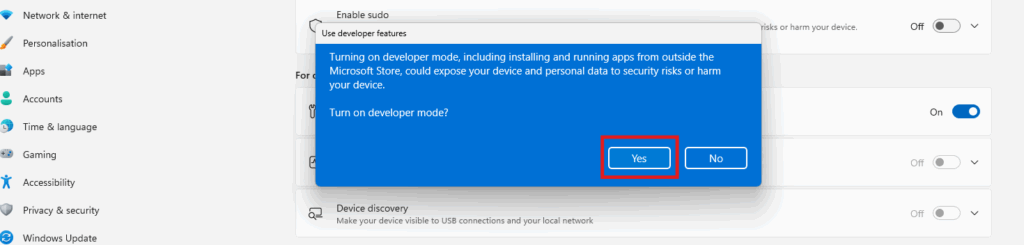
Wussten Sie schon? Das Erstellen eines Symlinks erfordert in modernem Windows nicht mehr immer eine Eingabeaufforderung mit erhöhten Rechten. Während Symlinks historisch gesehen eine Sitzung „Als Administrator ausführen“ benötigten, können Standardbenutzer sie nun durch Aktivieren des Entwicklermodus erstellen.
Folgen Sie diesen Schritten, um den Entwicklermodus zu aktivieren:1. Öffnen Sie die Settings-App

2. Navigieren Sie zu System > Advanced

3. Schalten Sie den Schalter für den Developer Mode auf On

4. Bestätigen Sie die erscheinende Abfrage
“Dies ist das effizienteste Setup für Techniker, die häufig Links erstellen müssen, ohne ständige UAC-Abfragen.”
Harris Emekayobo
Sobald der Modus aktiviert ist, können Sie die folgenden Methoden in einem Standardfenster der Eingabeaufforderung oder PowerShell verwenden, ohne „Als Administrator ausführen“ wählen zu müssen.
Methode 1: Eingabeaufforderung (Command Prompt)
Diese Methode wird am häufigsten von Systemadministratoren, IT-Technikern und Support-Mitarbeitern verwendet, die direkt an Servern oder Desktops arbeiten. Sie ist am besten für einmalige Änderungen, Fehlerbehebungen oder die Umstrukturierung von Anwendungspfaden während Migrationen geeignet.
Folgen Sie diesen Schritten:
1. Öffnen Sie die Eingabeaufforderung (Command Prompt)

2. Navigieren Sie zu dem Verzeichnis, in dem der Link erscheinen soll
- Für einen Dateilink geben Sie ein: mklink LinkName ZielPfad
- Für einen Ordnerlink geben Sie ein: mklink /D LinkName ZielPfad
- Für eine Junction (nur lokale Ordner) geben Sie ein: mklink /J LinkName ZielPfad
3. Drücken Sie Enter und bestätigen Sie, dass Windows meldet, dass der Link erfolgreich erstellt wurde.
Denken Sie daran: Symlinks, die auf diese Weise erstellt wurden, können Volume-Grenzen überschreiten und auf Netzwerkpfade zeigen, während Junctions auf lokale Festplatten beschränkt sind, sich aber in NTFS etwas schneller auflösen.
Methode 2: PowerShell
Diese Methode wird von IT-Administratoren, DevOps-Ingenieuren und jedem bevorzugt, der wiederholbare Deployments verwaltet. Sie eignet sich am besten für Automatisierung, Scripting und Umgebungen, in denen Links konsistent auf vielen Systemen erstellt werden müssen. Folgen Sie diesen Schritten:
1. Öffnen Sie PowerShell

2. Verwenden Sie das folgende Befehlsformat und drücken Sie Enter, um den Link zu erstellen: New-Item -ItemType SymbolicLink -Path “LinkPfad” -Target “ZielPfad”
Fügen Sie -Force hinzu, falls der Zielpfad bereits existiert.

3. Überprüfen Sie im Datei-Explorer, ob der Link mit dem Symlink-Pfeil-Overlay erscheint.
Wussten Sie schon? Die Remote Monitoring und Management-Plattform von Atera verwaltet Ihre Endpunkte, indem sie eine zentralisierte Sicht auf das Dateisystem jedes Geräts bietet. Anstatt sich an jedem Computer einzeln anzumelden, können Sie Ihre gesamte Umgebung über ein einziges Dashboard überwachen, um sicherzustellen, dass Ihre Symlink-Konfigurationen in jeder Abteilung konsistent bleiben.
Wenn Sie diese Symlinks auf Dutzenden von Computern bereitstellen müssen, nimmt Agentic AI in Form von Ateras KI-Copilot Ihnen die mühsame manuelle Arbeit des Skriptschreibens ab. Sie können den Copiloten einfach bitten, ein PowerShell-Skript zu schreiben, um Verzeichnis-Symlinks für alle Endpunkte zu erstellen, und er wird den präzisen Code sofort generieren. Indem er die Syntax und Logik für Sie übernimmt, ermöglicht er einen zuverlässigen, automatisierten Workflow, der Ihre Infrastruktur mit nur wenigen Klicks organisiert hält.
Best Practices für die Wartung von Symlinks
Symlinks sind nur so zuverlässig wie die Prozesse um sie herum. In Enterprise IT-Umgebungen sind ordnungsgemäße Wartung, Auditing und Entfernung unerlässlich, um defekte Abhängigkeiten, Sicherheitsrisiken oder Konfigurationsabweichungen zu verhindern.
- Symlinks regelmäßig auditieren: Verwenden Sie PowerShell, um Symlinks aufzulisten: Get-ChildItem -Recurse -Attributes ReparsePoint. Dieser Befehl scannt Verzeichnisse und listet alle Symlinks auf. Regelmäßiges Auditing stellt sicher, dass jeder Symlink auf ein gültiges Ziel zeigt, was Ihnen hilft, kaputte oder unzugängliche Links zu finden, bevor sie Anwendungsfehler oder Ausfallzeiten verursachen.
- Symlinks in das Konfigurationsmanagement integrieren: Beziehen Sie Symlinks in Deployment- und Automatisierungsskripte ein. Dadurch werden fehlende oder falsch konfigurierte Ziele automatisch erkannt und korrigiert, was das Risiko von Abhängigkeitsproblemen verringert.
- Berechtigungen sorgfältig kontrollieren: Platzieren Sie Symlinks in Verzeichnissen mit eingeschränkten NTFS-Berechtigungen. Dies verhindert, dass unbefugte Benutzer oder Anwendungen auf sensible Ziele zugreifen, und schützt sowohl die Sicherheit als auch die Compliance-Anforderungen in Unternehmensumgebungen.
- Sicheres Entfernen von Symlinks: Verwenden Sie beim Löschen von Symlinks immer Remove-Item in einem protokollierten Prozess. Dies stellt sicher, dass keine Anwendung stillschweigend vom Symlink abhängt, und verhindert unerwartete Fehler oder Datenverlust.
- Regelmäßige Überprüfungen planen: Kombinieren Sie Auditing, Berechtigungsprüfungen und Konfigurationsmanagement zu einem Routineprozess. Dies reduziert kaputte Referenzen und erhält die Systemkonsistenz über die Zeit aufrecht.
»Hier sind die wichtigsten Skripte, die jeder IT-Profi kennen muss.
Halten Sie Ihr Dateisystem mit Atera organisiert und zuverlässig
Symbolische Links sind eine vielseitige Ressource für jeden IT-Profi und bieten die Flexibilität, Daten umzuleiten, ohne Ihre Anwendungen oder Benutzer zu verwirren. Egal, ob Sie den Speicher optimieren oder komplexe Software-Deployments verwalten – das Verständnis dafür, wie diese Links mit NTFS interagieren, ist der Schlüssel zu einer stabilen Umgebung. Durch die Verwendung der richtigen Methoden, ob manuell oder über PowerShell, können Sie sicherstellen, dass Ihre Dateistruktur logisch und leistungsstark bleibt.
Die Verwaltung dieser fortgeschrittenen Setups muss kein Kopfzerbrechen bereiten. Die IT-Management-Software von Atera hilft Ihnen, Ihr Netzwerk unter Kontrolle zu halten, indem sie die Monitoring- und Management-Tools bereitstellt, die Sie benötigen, um Systeminkonsistenzen zu verhindern. Durch unsere Remote Monitoring und Management-Plattform und die Intelligenz von KI-Agenten (wie dem KI-Copiloten) können Sie Symlinks verwalten, Ihre Systeme auditieren und Skripte in Ihrer gesamten Organisation mit vollem Vertrauen bereitstellen.
»Bereit loszulegen? Starten Sie eine kostenlose Testversion mit Atera oder kontaktieren Sie unser Sales-Team.
Häufig gestellte Fragen
Weitere Artikel

Was ist Network Level Authentication?
Network Level Authentication (NLA) wird verwendet um Remote Destop Services wie Windows RDP und Remote Desktop Connection (RDP Client) zu authentifizieren.
Jetzt lesen
Serverausfälle verhindern und überwinden – Tipps für den Notfall
Begriffe wie 24/7, Always On, around the clock und viele andere sind in unserer heutigen Zeit gängige Begleiter. Oftmals wird gar nicht mehr darüber nachgedacht, was hinter den Kulissen alles passiert, damit alle selbstverständlichen Annehmlichkeiten des heutigen Lebens kontinuierlich verfügbar sind
Jetzt lesenStärken Sie Ihr IT-Team mit KI-gestützter IT
Nutzen Sie die Leistung der KI, um Ihre IT-Effizienz zu 10-fachen. Befreien Sie Ihr Unternehmen von den Einschränkungen der gestrigen IT-Tools.







