
TABLE DES MATIÈRES
Générer un résumé avec l'IA

Vous cherchez à contrôler un PC à distance depuis le vôtre ?
Atera vous explique les meilleures options pour accéder à un ordinateur à distance.
Lorsque vous gérez un environnement informatique, il est souvent nécessaire d’accéder à d’autres ordinateurs à distance. La gestion à distance est particulièrement utile pour effectuer des modifications et mises à jour, résoudre des problèmes ou même surveiller le comportement d’un appareil.
Aujourd’hui, nous allons vous présenter trois des meilleures méthodes pour y parvenir, et vous guider pour tirer le meilleur parti de chaque solution.
1. Connexion Bureau à distance de Windows
L’une des façons les plus simples de contrôler un PC depuis un autre PC — surtout si les deux sont sur le même réseau — est d’utiliser la Connexion Bureau à distance (Remote Desktop Connection – RDC), une fonctionnalité gratuite intégrée au système d’exploitation Microsoft Windows.
Elle est incluse dans les éditions Windows Pro et Enterprise, et ne prend que quelques minutes à configurer.
Par mesure de sécurité, cette fonctionnalité est désactivée par défaut, mais il suffit de quelques étapes pour l’activer, et cela peut largement suffire à répondre à vos besoins.
L’utilisation de RDC est vraiment simple.
Étape 1 : Activer le Bureau à distance sur le PC cible
Avant de pouvoir vous connecter d’un PC à un autre, vous devez activer le Bureau à distance sur le PC auquel vous souhaitez accéder.
Sur le PC cible, allez dans :
Démarrer > Paramètres > Système > Bureau à distance

Ensuite, vous devez vous assurer que le Bureau à distance est activé, puis confirmer lorsque cela vous est demandé.

Facultatif : Activez l’option “Exiger que les appareils utilisent l’authentification au niveau du réseau” pour une connexion plus sécurisée.
Remarque : La Connexion Bureau à distance de Windows ne fonctionne que sur les éditions Windows Pro, Enterprise ou Education.
Si votre PC utilise l’édition Home, vous devrez effectuer une mise à niveau pour pouvoir utiliser cette fonctionnalité.
Étape 2 : Trouver le nom de votre PC
Ensuite, sur la même page des paramètres, notez le nom de l’ordinateur — vous en aurez besoin pour établir la connexion à distance par la suite.
Ce nom se trouve juste en dessous de l’interrupteur “Bureau à distance activé/désactivé”.
Par exemple, le nom de l’ordinateur peut être : “Exemple‑123”.

Étape 3 : Établir la connexion depuis l’autre PC
Passez maintenant à l’ordinateur que vous souhaitez utiliser pour accéder à distance au PC cible.
- Dans la barre de recherche Windows, tapez Connexion Bureau à distance, puis ouvrez l’application correspondante.

- Saisissez le nom du PC que vous avez noté à l’étape 2, puis cliquez sur Se connecter.

- Lorsque vous y êtes invité, entrez vos identifiants de connexion afin d’initier la connexion.
Avantages de Windows RDC
La Connexion Bureau à distance de Windows fonctionne avec le protocole Remote Desktop, ce qui la rend très simple à utiliser au sein de votre propre réseau. Pour une assistance à distance en environnement de bureau, c’est un excellent outil, et il ne vous coûtera pas un centime.
Inconvénients de Windows RDC
Si vous cherchez à surveiller et gérer des ordinateurs situés en dehors de votre réseau de bureau — par exemple, pour prendre en charge plusieurs bureaux, des environnements clients ou même des travailleurs à domicile — l’utilisation de la connexion Bureau à distance sera plus compliquée.
Vous devrez consacrer du temps à la configuration de chaque réseau distant pour permettre l’accès à distance, et vous aurez besoin d’informations sur le PC distant, que l’utilisateur n’est peut-être pas assez à l’aise techniquement pour vous fournir.
Mais peut-être que le plus gros problème avec la Connexion Bureau à distance, c’est que les fonctionnalités sont limitées.
L’utilisateur ne pourra pas voir ce qui se passe pendant la session à distance, et en tant que technicien, vous ne pouvez pas exécuter plusieurs sessions simultanées.
Enfin, Windows RDC ne prend pas en charge le redémarrage automatique et la reconnexion : des étapes manuelles supplémentaires sont nécessaires.
Comme vous pouvez le constater, la simplicité de Windows RDC s’accompagne de certaines limites.
Si vous devez accéder à plusieurs machines, exécuter des sessions en arrière-plan, ou vous connecter à des appareils situés en dehors de votre réseau local sans devoir gérer les complications liées à la configuration des pare-feux, vous aurez besoin d’une méthode de connexion à distance plus puissante.
Ce qui nous amène à notre deuxième option…
2. Outil RMM basé sur le cloud
Pour ceux qui travaillent dans le domaine de l’informatique, ou qui font partie d’une équipe qui gère des dizaines voire des centaines d’appareils, un outil RMM (Remote Monitoring and Management) basé sur le cloud comme Atera change complètement la donne.
Avec Atera, vous pouvez surveiller et gérer n’importe quel appareil de votre réseau, entièrement à distance. Et vous pouvez tout gérer depuis un tableau de bord simple et intuitif.
Chez Atera, nous savons que la connexion à distance est un aspect crucial du support informatique à distance, c’est pourquoi nous avons tout mis en œuvre pour que vous ne rencontriez jamais de problème pour accéder à vos appareils à distance.
Mais pourquoi utiliser Atera ?
Atera est un logiciel RMM utilisé par plus de 13 000 équipes dans le monde entier, axé sur l’aide aux professionnels de l’informatique pour gérer leur réseau de manière plus intelligente et plus efficace.
En plus de proposer 4 intégrations différentes de bureau à distance selon votre logiciel préféré, notre plateforme utilise l’IA Agentique pour faire disparaître les tâches répétitives et ennuyeuses des professionnels IT.
Par exemple, après avoir aidé un utilisateur via une connexion à distance, créer un ticket de support de suivi peut être long et frustrant.
Mais avec l’AI Copilot d’Atera, vous n’avez plus besoin de revoir encore et encore l’enregistrement de la session pour rédiger un rapport.
AI Copilot résume instantanément tout ce qui s’est passé pendant la session à distance, vous permettant de transmettre les informations nécessaires rapidement et facilement.
Voici les intégrations de connexion à distance prises en charge par Atera :
Splashtop
Splashtop est pré-intégré à Atera, offrant un accès à distance simple et performant.
Avec Splashtop & Atera, vous pouvez vous connecter de manière sécurisée à d’autres appareils, accéder à des fichiers et applications, et résoudre des problèmes — que l’appareil se trouve dans la même pièce ou à l’autre bout du monde.
Atera s’intègre également nativement au support d’urgence Splashtop SOS, qui permet une assistance immédiate lorsque l’utilisateur est devant son appareil — cela nécessite toutefois une licence premium.
Splashtop est inclus dans tous les forfaits Atera (mais le forfait Professional est limité à 2 sessions simultanées).
TeamViewer
En tant que logiciel de bureau à distance de premier plan, TeamViewer est une autre excellente option.
Vous pouvez accéder à des appareils non surveillés ou basculer entre un écran noir et le partage d’écran pour un accès privé, selon vos besoins.
Le logiciel propose également le partage de fichiers, l’impression à distance et la visioconférence avec des fonctionnalités collaboratives.
Pour utiliser TeamViewer avec Atera, vous aurez besoin d’un forfait TeamViewer distinct.
ScreenConnect
Nous proposons également une intégration avec ScreenConnect, une solution de bureau à distance populaire rachetée par ConnectWise.
Bien que ScreenConnect soit un très bon choix pour le support à distance, une licence ScreenConnect est nécessaire.
AnyDesk
AnyDesk est une autre option de connexion à distance populaire, qui s’intègre nativement à Atera.
Une fois AnyDesk défini comme option par défaut dans Atera (inclus dans tous les forfaits sauf le plan Professional), il sera automatiquement installé sur tous les appareils de votre réseau.
Ensuite, une fois qu’un technicien a téléchargé AnyDesk, l’accès à distance se fait simplement via une procédure d’autorisation sécurisée.
Aucune configuration séparée ni frais supplémentaires : juste un accès à distance simple mais puissant.
Bonus : gestion automatique des correctifs, support IT, et plus encore
Choisir Atera, ce n’est pas seulement investir dans des capacités de support à distance, c’est adopter toutes les fonctionnalités RMM.
Avec la gestion automatisée des correctifs, la génération de scripts de support IT, et bien plus encore, Atera offre ce qu’un outil de connexion à distance autonome ne peut tout simplement pas fournir.
3. Chrome Remote Desktop
Pour une autre méthode rapide et facile de contrôler un PC depuis un autre PC, vous pouvez utiliser Chrome Remote Desktop.
Avec presque aucune configuration requise, cet outil gratuit de Google fonctionne entièrement via le navigateur Chrome, ce qui le rend compatible multiplateforme (Windows, Mac, Linux, voire mobile).
Il est idéal pour des dépannages rapides ou des sessions à distance de petite envergure, où vous devez simplement accéder à une machine pour une tâche ponctuelle, sans vouloir passer par un long processus de configuration.
Vous aurez toutefois besoin que quelqu’un soit physiquement présent près du PC auquel vous voulez accéder.
Voyons comment configurer Chrome Remote Desktop :
Étape 1 : Ouvrez Google Chrome sur les deux ordinateurs (vous devez être connecté à votre compte Google sur chacun des PC).
Étape 2 : Rendez-vous sur remotedesktop.google.com depuis le PC que vous souhaitez contrôler à distance, puis cliquez sur Partager mon écran.
S’il vous est demandé de télécharger l’extension Chrome, téléchargez-la et installez-la.

Étape 3 : Une fois que vous êtes prêt à accéder à votre PC à distance, cliquez sur Générer un code.
Enregistrez ce code à 12 chiffres pour l’étape suivante.

Étape 4 : Rendez-vous sur remotedesktop.google.com depuis le PC que vous souhaitez utiliser pour accéder à distance au premier PC,
puis saisissez le code à 12 chiffres de l’étape 3 sous Se connecter à un autre ordinateur, et cliquez sur Se connecter.
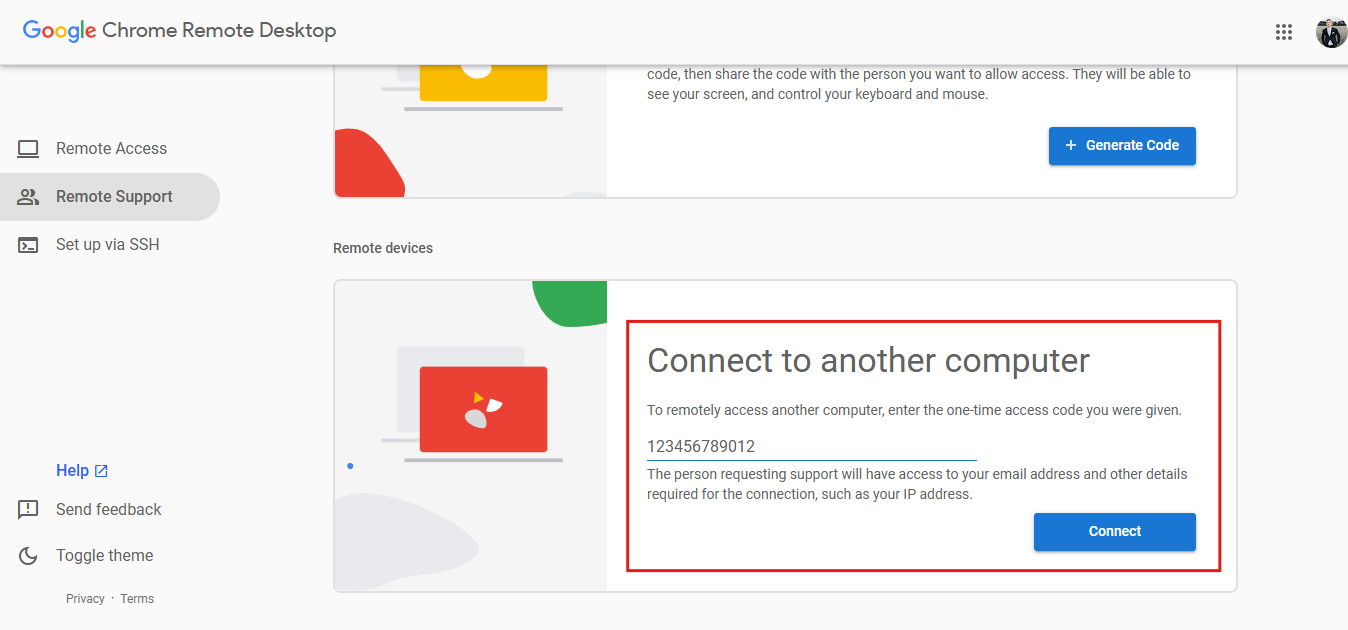
Étape 5 : Sur le PC cible, confirmez la demande de connexion en cliquant sur Partager.
Une fois la demande acceptée, vous devriez pouvoir accéder au PC à distance.
Chrome Remote Desktop est une méthode pratique pour une réparation simple, et elle est gratuite.
Un inconvénient est qu’elle ne fonctionne qu’avec un accès assisté : quelqu’un doit toujours être présent sur le PC cible pour fournir le code et accepter la demande.
C’est pourquoi Chrome Remote Desktop n’est pas une solution courante de bureau à distance pour les professionnels IT.
Passez au niveau supérieur avec Atera
Un accès à distance efficace n’est plus un simple « bonus » pour les professionnels IT, c’est une nécessité absolue.
Nous espérons qu’au sein des 3 options que nous avons présentées aujourd’hui, vous en avez trouvé une qui correspond à vos besoins.
Alors que la connexion basique via la Connexion Bureau à distance native de Windows ou Chrome Remote Desktop suffit pour certains, ceux qui ont des besoins plus complexes auront besoin d’une solution plus robuste.
C’est pourquoi, que vous fassiez du dépannage à distance, la gestion des points de terminaison ou la maintenance régulière, utiliser la bonne solution RMM peut vous faire gagner des heures de travail pour votre équipe IT.
Et Atera ne se limite pas à rendre la connexion à distance plus efficace. En fait, l’Robin d’Atera peut réduire la charge de travail IT jusqu’à 40 % en résolvant automatiquement les tickets de support avant même qu’ils n’atteignent un technicien.
Cela se traduit par une moyenne de 3 heures de temps gagné par jour et par technicien.

Donc, si vous souhaitez en savoir plus sur Atera et découvrir comment il peut transformer la façon dont vous et votre équipe IT travaillez, commencez dès aujourd’hui avec un essai gratuit de 30 jours.
Articles connexes
Comment afficher et gérer les variables d’environnement Windows
Les variables d'environnement sont des raccourcis Windows critiques qui indiquent aux applications comment trouver les fichiers et ressources. Les gérer efficacement via l'interface graphique, l'Invite de commandes ou PowerShell est essentiel pour la stabilité en production.
Lire
« Cette application a été bloquée pour votre protection » sous Windows 10
Les fonctions de sécurité de Windows agissent comme des gardiens essentiels qui empêchent les logiciels non vérifiés ou à haut risque de compromettre votre système. Bien que ces messages puissent freiner la productivité, les professionnels IT peuvent utiliser des méthodes comme l'ajustement des paramètres UAC, le déblocage des métadonnées des fichiers, ou PowerShell pour les contourner en toute sécurité.
Lire
Comment créer un lien symbolique Windows (symlink)
Les liens symboliques Windows (symlinks) sont des outils NTFS essentiels qui permettent aux professionnels IT de rediriger les chemins de fichiers et dossiers sans casser les dépendances des applications. En comprenant les différences entre symlinks, jonctions et liens physiques, vous pouvez optimiser le stockage et simplifier les déploiements logiciels complexes.
Lire
Comment corriger un DNS lookup lent?
DNS lent est souvent causé par des adresses de serveurs obsolètes ou des caches encombrés plutôt qu'une mauvaise connexion Internet. Vous pouvez corriger cela en vidant votre cache DNS ou en passant à des résolveurs publics plus rapides comme Google ou Cloudflare.
LireOptimisez votre équipe avec l'IA en IT.
Exploitez la puissance de l'IA pour décupler l'efficacité de votre informatique et libérez votre organisation des limites d'hier.







