
TABLE DES MATIÈRES
Générer un résumé avec l'IA

Votre PC Windows garde des secrets. Sous les dossiers et fichiers familiers se cache un écosystème complet de fichiers de configuration, données système et paramètres d’applications que Windows dissimule volontairement. Mais que faire quand vous devez afficher les fichiers cachés Windows 11 pour dépannage, nettoyage ou investigations sécurité ?
Ne pas savoir afficher dossier caché vous laisse démuni. Vous diagnostiquez un PC lent sans voir les fichiers temporaires encombrant votre dossier AppData. Ou vous traquez un malware planqué dans des répertoires système protégés. Pour les MSP et pros IT gérant plusieurs endpoints, afficher dossier caché Windows 11 est critique pour maintenance, audits sécurité et dépannage d’urgence.
Tout ce qu’il faut savoir pour afficher les fichiers cachés Windows 11, les gérer et travailler en sécurité : des bascules Explorateur de fichiers aux commandes PowerShell avancées et outils tiers entreprise.
Pourquoi Windows 11 cache fichiers et dossiers
Avant d’apprendre à afficher les fichiers cachés Windows 11, comprenez pourquoi Windows les dissimule. Comme les versions précédentes, Windows 11 cache par défaut certains fichiers/dossiers (souvent configuration système et données applicatives).
Certains fichiers cachés peuvent être modifiés sans impact grave, mais la plupart déstabilisent le système s’ils sont altérés/supprimés :
Fichiers système
Fichiers critiques pour démarrage/fonctionnement OS :
- Dossier Recovery : Points restauration + outils récupération. Le supprimer = réinstallation complète forcée.
- $Recycle.Bin : Gère Corbeille. Suppression = impossible récupération + plantages Explorateur.
Données applicatives et fichiers utilisateur
Stockent paramètres, préférences, cache programmes. AppData contient 3 sous-dossiers :
- Local (fichiers temporaires, caches)
- LocalLow (données accès restreint)
- Roaming (paramètres synchronisés multi-appareils)
Supprimer AppData Chrome = perte bookmarks, mots de passe, extensions. Même chose Outlook : tous emails, contacts, agenda locaux effacés.
Fichiers cachés standards
Maintiennent organisation sans être critiques. desktop.ini contrôle apparence dossiers Explorateur (icônes, disposition). Suppression = reset personnalisations visuelles.
Attention : supprimer fichiers cachés personnels = perte définitive sans sauvegarde (bypass Corbeille via ligne de commande).
Qui peut afficher les fichiers cachés Windows 11 ?
Pas tout le monde ne peut accéder à tous les fichiers cachés dans Windows 11. La capacité à afficher les dossiers cachés Windows 11 et les modifier dépend de trois facteurs clés :
1. Limitations du compte utilisateur
Les utilisateurs standards peuvent afficher les dossiers cachés via les options de l’Explorateur de fichiers sans problème. Cependant, pour afficher les fichiers cachés Windows 11 protégés (fichiers système critiques), des privilèges administrateur sont requis. Cette restriction native protège les utilisateurs quotidiens contre toute modification accidentelle.
2. Restrictions basées sur les permissions
Même avec le bon type de compte, les permissions NTFS peuvent bloquer l’accès. Si un compte n’a pas les droits “lister contenu dossier” ou “lire” sur certains répertoires, impossible d’afficher dossier caché malgré les paramètres de visibilité. Crucial en entreprise où les administrateurs IT contrôlent finement l’accès aux fichiers.
3. Contrôles par politiques d’entreprise
Les organisations gérant des postes distants utilisent souvent des Group Policy pour restreindre l’accès aux fichiers et dossiers cachés. Parfait pour protéger les dossiers de déploiement contenant applications et scripts essentiels que les utilisateurs finaux ne doivent pas modifier.
Les administrateurs avancés peuvent aussi éditer les clés de registre : définir “NoFolderOptions” à 1 ou 0 dans HKEY_CURRENT_USER\SOFTWARE\Microsoft\Windows\CurrentVersion\Policies\Explorer pour bloquer/completely autoriser l’accès aux Options des dossiers.
» Découvrez comment ouvrir l’Éditeur de stratégie locale
Méthodes les plus simples pour afficher les fichiers cachés Windows 11
Windows utilise deux méthodes distinctes pour catégoriser ces fichiers cachés selon leur niveau technique :
- Fichiers cachés standards : possèdent uniquement l’attribut “caché”
- Fichiers système protégés : portent ET les attributs “caché” ET “système”
Cette approche à double couche se reflète dans les options de visibilité de l’Explorateur de fichiers : cocher “Afficher les fichiers cachés” révèle la première catégorie, mais accéder aux fichiers système protégés nécessite l’étape supplémentaire de décochez “Masquer les fichiers protégés du système d’exploitation” dans les paramètres avancés.
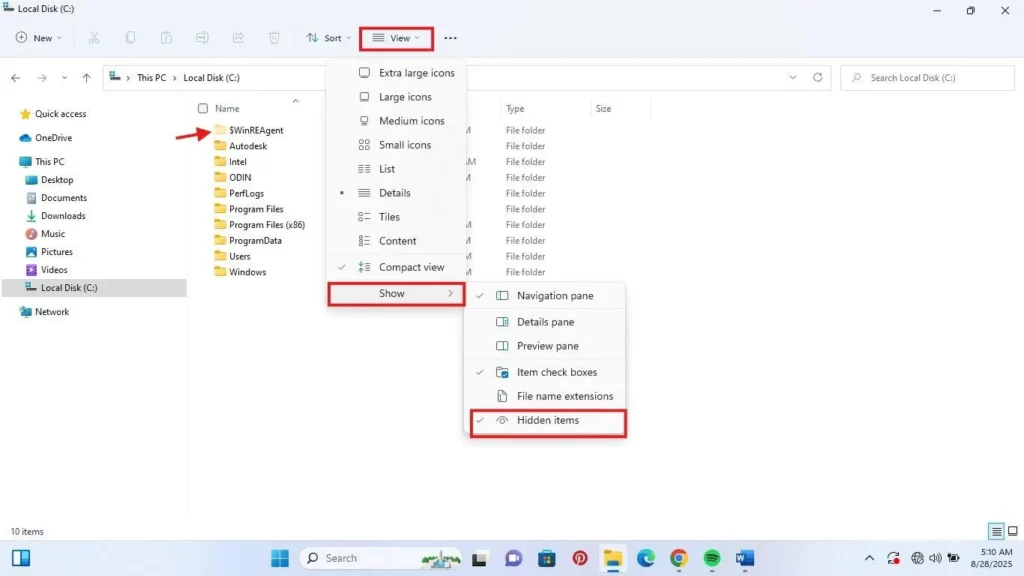
Méthode 1 : Explorateur de fichiers (la plus simple)
- Ouvrez l’Explorateur de fichiers ou utilisez le raccourci (Win + E)
- Sur la barre d’outils, cliquez sur Affichage
- Cliquez sur Afficher
- Sélectionnez alors Éléments masqués
Les fichiers et dossiers cachés apparaissent immédiatement avec une icône estompée.
Méthode 2 : Panneau de configuration
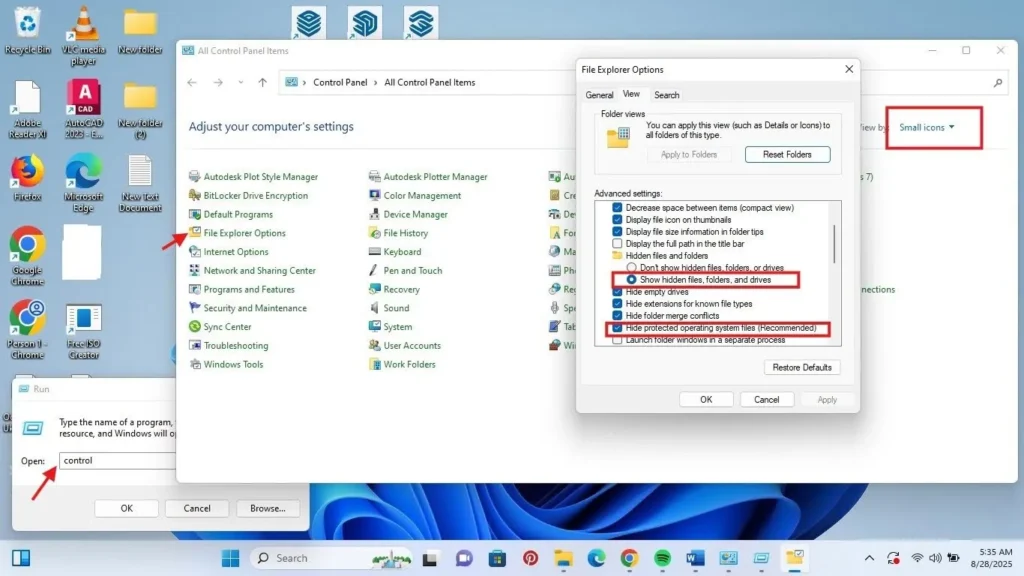
Pour accéder au Panneau de configuration, tapez “panneau de configuration” dans la barre de recherche du menu Démarrer, ou utilisez Win + R, tapez “control” puis Entrée.
Suivez ces étapes :
- Dans la fenêtre Panneau de configuration, passez en mode “Icônes petites” ou “Icônes grandes” via Affichage par
- Localisez et cliquez sur “Options de l’Explorateur de fichiers”
- Allez dans l’onglet Affichage
- Cochez “Afficher les fichiers, dossiers et lecteurs cachés” pour voir les fichiers cachés standards
- Pour afficher les fichiers système protégés : décochez “Masquer les fichiers protégés du système d’exploitation”
- Cliquez “Appliquer” puis “OK”
Méthode 3 : Invite de commandes
Pour utiliser cette méthode, vous devez connaître le chemin du dossier où vous voulez supprimer l’attribut caché, puis démarrer l’interface Invite de commandes en tant qu’Administrateur.
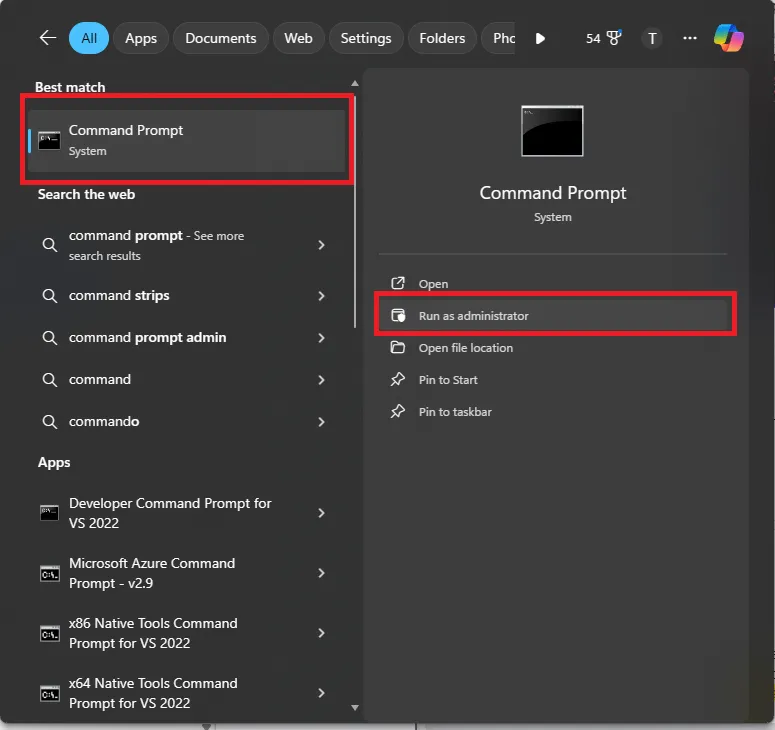
Suivez ensuite ces étapes :
Tapez la commande :
textattrib -h -r -s /s /d "nom_du_fichier_ou_dossier"
Exemple pour le chemin "C:\Users\VotreNomUtilisateur\downloads" :
textattrib -h -r -s /s /d "C:\Users\VotreNomUtilisateur\downloads\*.*"
Méthode 4 : PowerShell
PowerShell offre plus de flexibilité que l’Explorateur de fichiers pour découvrir et gérer les fichiers cachés, particulièrement dans les environnements IT entreprise où l’automatisation est cruciale.
Ouvrir PowerShell : Win + R, tapez “powershell”, puis Entrée.
Commande pour afficher les fichiers cachés :
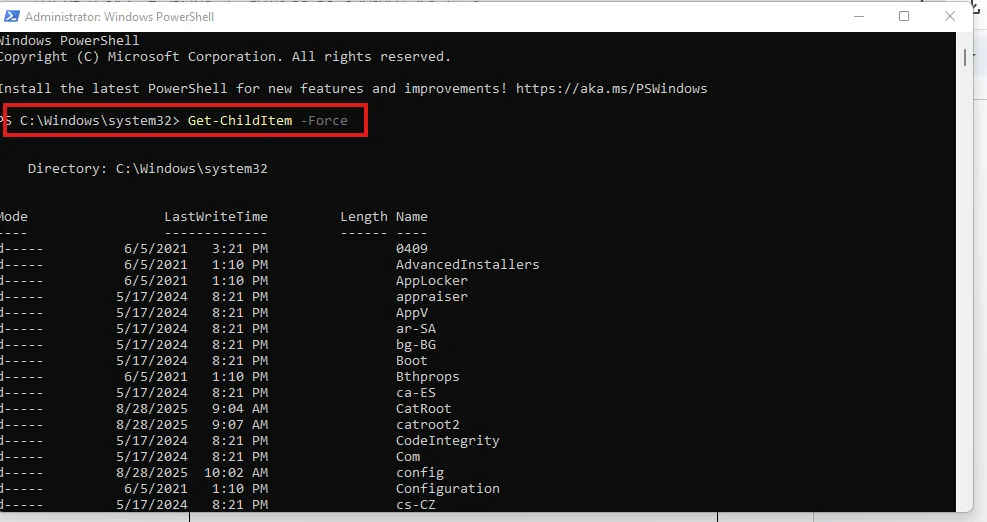
textGet-ChildItem -Hidden
Exemple pour un dossier spécifique :
textGet-ChildItem -Path "C:\Chemin\Dossier" -Hidden
Cette commande récupère uniquement les fichiers et dossiers marqués avec l’attribut caché.
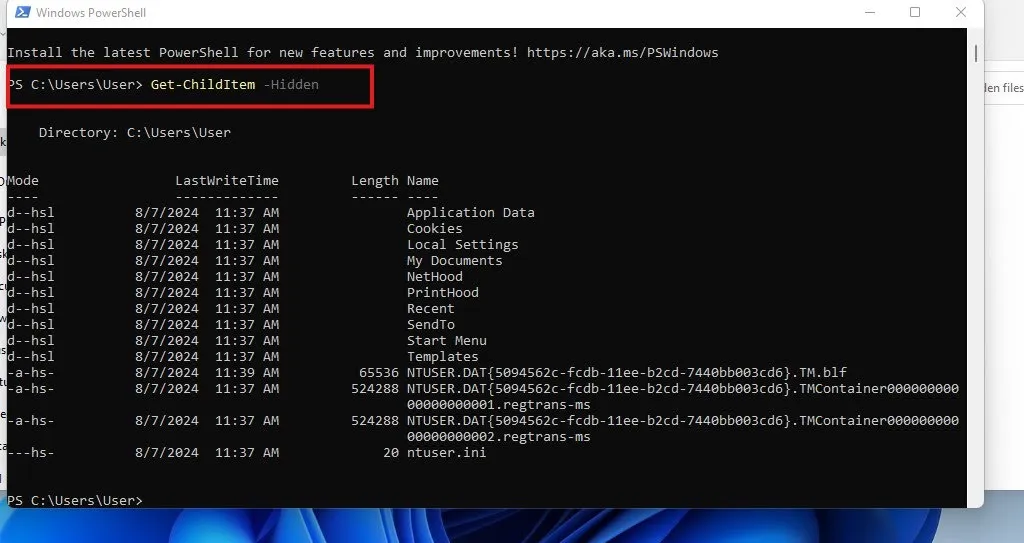
De plus, la commande <Get-ChildItem -Path "C:\Chemin\Dossier" -Force> ignore les filtres par défaut pour afficher ET les fichiers cachés ET les fichiers système protégés, offrant une visibilité complète sur tout le contenu dissimulé.
» Saviez-vous que vous pouvez coller dans PowerShell ?
Pour les MSP et équipes IT gérant plusieurs endpoints, les capacités d’exécution PowerShell à distance d’Atera transforment ces commandes en solutions évolutives. Plutôt que de se connecter manuellement à chaque appareil, les administrateurs peuvent générer des scripts PowerShell personnalisés de découverte de fichiers cachés adaptés à des scénarios spécifiques à partir de requêtes en langage naturel avec AI Copilot et les déployer sur l’ensemble des réseaux clients depuis la console RMM centralisée d’Atera.
Efficace à petite échelle, monumental quand vous gérez des centaines d’appareils.
Dépannage : Impossible d’afficher les fichiers cachés ?
Quand les méthodes standards échouent à révéler les fichiers cachés, le problème vient souvent de fichiers système corrompus, d’interférences malware ou de politiques restrictives. Voici une approche systématique pour diagnostiquer et résoudre les problèmes de visibilité.
Étape 1 : Vérifier et réparer l’intégrité système
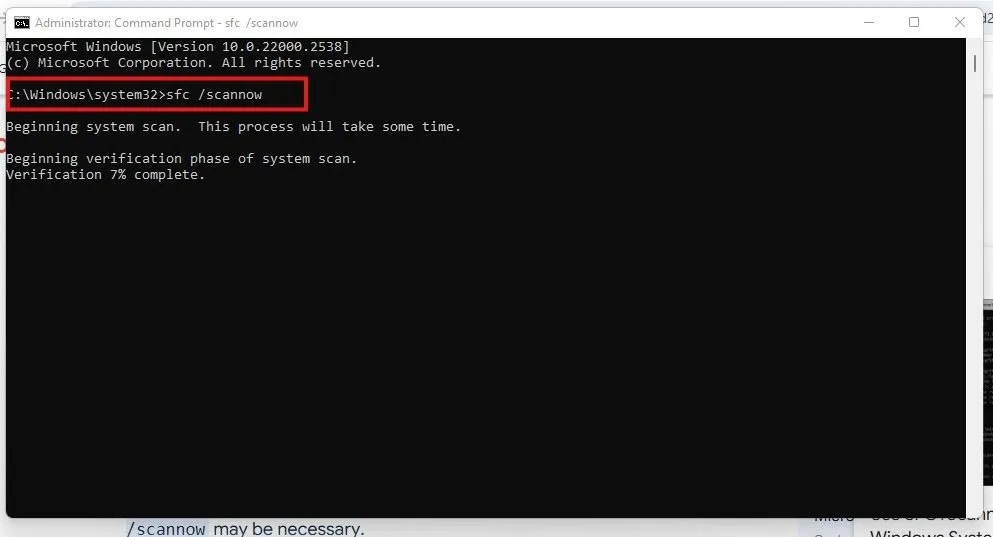
Les fichiers système Windows corrompus peuvent empêcher les paramètres de visibilité de fonctionner. Lancez System File Checker (SFC) pour scanner et réparer les composants endommagés :
- Appuyez sur Win + S, tapez “cmd”
- Clic droit sur Invite de commandes → “Exécuter en tant qu’administrateur”
- Tapez :
sfc /scannowpuis Entrée - Laissez le scan se terminer (15-30 minutes)
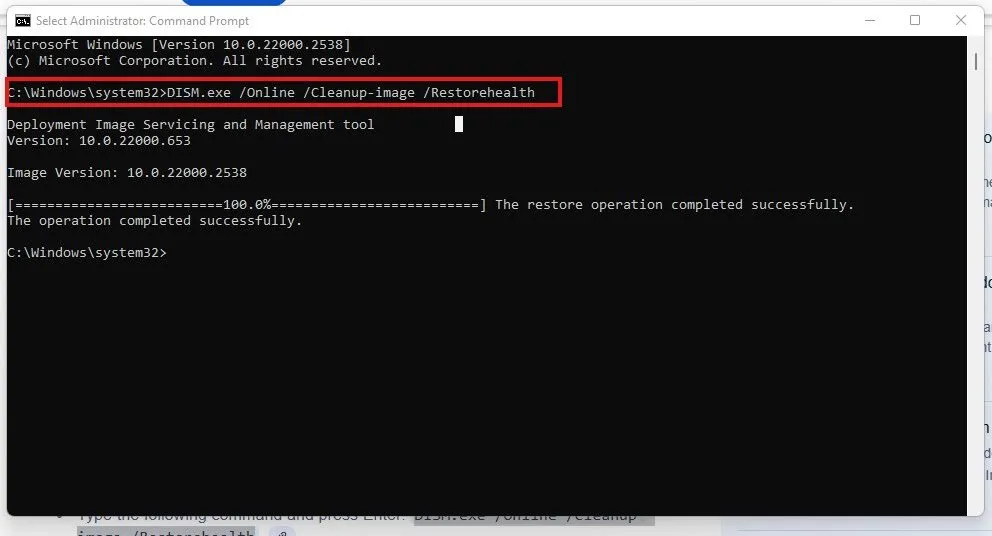
Si SFC détecte des problèmes qu’il ne peut réparer, suivez avec l’outil Deployment Image Servicing and Management (DISM) :
Dans la même Invite de commandes, tapez :
textDISM.exe /Online /Cleanup-image /Restorehealth
Attendez la fin du processus, redémarrez l’ordinateur, puis testez à nouveau la visibilité des fichiers cachés.
Étape 2 : Vérifier les paramètres du registre
Malware ou corruption système peut modifier les clés de registre contrôlant la visibilité des fichiers. Naviguez vers l’éditeur de registre avec précaution :
Appuyez sur Win + R, tapez “regedit” puis Entrée
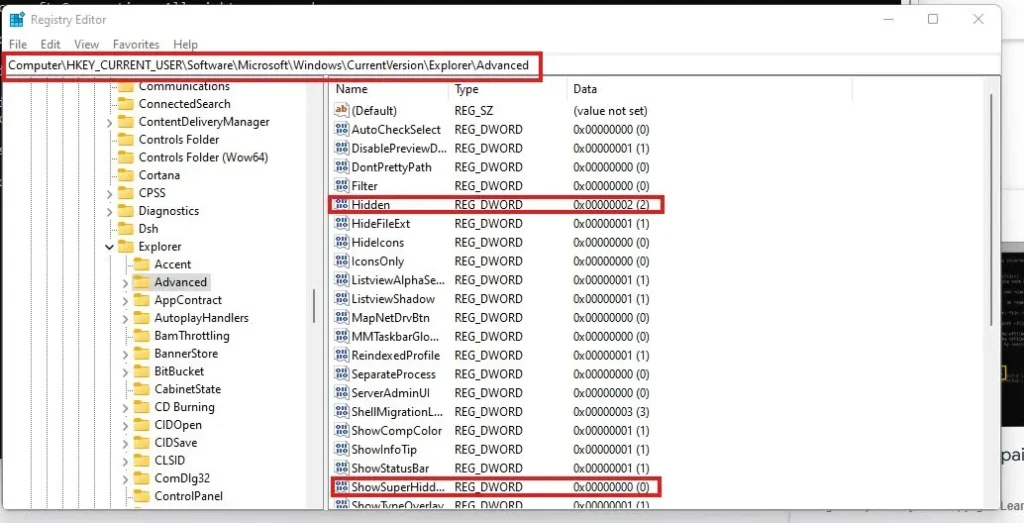
Naviguez vers HKEY_CURRENT_USER\Software\Microsoft\Windows\CurrentVersion\Explorer\Advanced
Cherchez la valeur DWORD “Hidden” ; elle doit être réglée sur “1” pour afficher les fichiers cachés
Vérifiez la valeur DWORD “ShowSuperHidden” ; réglez sur “1” pour afficher les fichiers système protégés
Si ces valeurs manquent ou sont incorrectes, clic droit dans le panneau droit → “Nouveau” > “Valeur DWORD (32 bits)” et créez-les
» Ne manquez pas nos principaux défis et solutions éditeur de registre
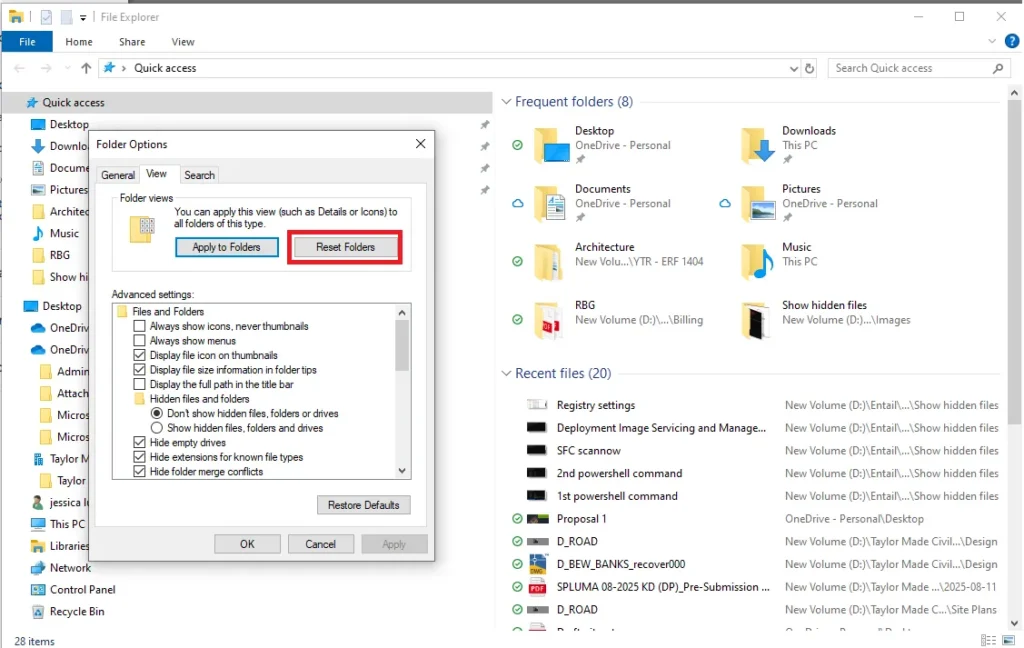
Étape 3 : Réinitialiser l’Explorateur de fichiers aux paramètres par défaut
Parfois les paramètres de l’Explorateur de fichiers deviennent corrompus au-delà des simples correctifs de registre :
- Ouvrez l’Explorateur de fichiers et cliquez sur l’onglet Affichage
- Cliquez “Options” puis “Modifier les options des dossiers et de la recherche”
- Dans la boîte de dialogue Options des dossiers, cliquez “Réinitialiser les dossiers” pour restaurer les paramètres d’affichage par défaut
- Cliquez “Appliquer” et testez à nouveau les paramètres de visibilité
» Toujours des problèmes ? Envisagez de lancer un rapport de diagnostic PC Windows
Simplifier la gestion des fichiers cachés Windows 11
Maîtriser la visibilité des fichiers cachés dans Windows 11 nécessite de comprendre les trois catégories distinctes de contenu dissimulé : des fichiers cachés standards modifiables en toute sécurité aux fichiers système protégés critiques qui peuvent déstabiliser tout votre système d’exploitation.
Que vous utilisiez les bascules simples de l’Explorateur de fichiers ou des commandes PowerShell pour l’automatisation, n’oubliez pas de mettre en place des protections comme les points de restauration système et contrôles de permissions.
Pour les MSP et équipes IT gérant des infrastructures complexes sur plusieurs clients, la gestion individuelle des endpoints devient intenable à grande échelle. La plateforme IA agentique d’Atera simplifie ces processus via une exécution PowerShell à distance centralisée par RMM, tandis que AI Copilot génère des scripts personnalisés pour les techniciens et IT Autopilot gère automatiquement les demandes courantes des utilisateurs finaux sur des centaines d’appareils.
» Intéressé ? Démarrer un essai gratuit avec Atera
Articles connexes

Comment trouver le numéro de série de votre PC Windows?
Découvrez les moyens les plus simples de trouver le numéro de série de votre PC Windows et que faire si cela ne fonctionne pas.
Lire
Comment activer ou désactiver votre microphone Windows
La raison la plus courante pour laquelle vous ne pouvez pas utiliser votre microphone Windows est liée à un processus, une application ou un conflit de pilote qui empêche Windows de détecter votre microphone. L’activer ou le désactiver est aussi simple que d’ajuster vos paramètres de confidentialité, de vérifier le Panneau de configuration ou d’utiliser des commandes PowerShell et l’Éditeur de stratégie de groupe pour un contrôle du microphone à l’échelle de l’entreprise.
Lire
Comment vérifier la marque et le modèle de votre carte mère
Découvrez comment identifier la marque et le modèle de votre carte mère sur Windows, Linux et macOS (vérifications BIOS, différences OEM, conseils d'inspection physique) pour garantir la compatibilité hardware et prendre des décisions d'upgrade éclairées.
Lire
Comment trouver votre clé de récupération BitLocker de Windows – Guide complet
Découvrez comment retrouver votre clé BitLocker Windows, que ce soit pour un PC personnel ou un ordinateur professionnel.
LireOptimisez votre équipe avec l'IA en IT.
Exploitez la puissance de l'IA pour décupler l'efficacité de votre informatique et libérez votre organisation des limites d'hier.







