
Générer un résumé avec l'IA

Ne pas savoir où trouver le numéro de série PC de votre Windows peut vous causer de sérieux désagréments à l’avenir. Imaginez-vous en pleine procédure de réclamation sous garantie, d’audit de conformité ou d’inventaire des actifs, et réaliser que l’étiquette du châssis est complètement effacée. Vous essayez de vous souvenir de la commande permettant d’obtenir le numéro de série PC, mais comme vous n’en avez pas eu besoin depuis des mois, vous vous retrouvez à parcourir les écrans du BIOS et les utilitaires du fabricant, en espérant que l’un d’eux fonctionne réellement.
Connaître plusieurs méthodes pour récupérer le numéro de série PC (localement ou à distance) peut faciliter la gestion des actifs, améliorer la réactivité face aux incidents et garantir la conformité sur l’ensemble des appareils Windows, même dans des environnements d’entreprise complexes.
Ce guide présente les méthodes pratiques pour trouver le numéro de série d’un ordinateur Windows, allant des requêtes rapides en ligne de commande aux scripts PowerShell capables d’interroger des réseaux entiers, afin que vous ne soyez plus jamais pris au dépourvu sans cette information matérielle essentielle.
Pourquoi vous avez besoin du numéro de série de votre PC Windows
Le numéro de série de votre PC sert de “empreinte digitale” unique dans le monde numérique, et il existe plusieurs situations où l’avoir à portée de main peut vous faire gagner beaucoup de temps et éviter des frustrations :
Gestion du cycle de vie des actifs et conformité :
Les équipes informatiques s’appuient sur les numéros de série pour un suivi précis de l’inventaire, surtout dans les environnements comportant des appareils de marques variées. Lors des audits de conformité, les régulateurs exigent souvent une identification matérielle précise pour vérifier les licences logicielles, les correctifs de sécurité et la gestion des configurations.
Réclamations de garantie et support technique :
Lorsque le matériel tombe en panne, les fabricants utilisent les numéros de série pour vérifier la couverture de garantie, déterminer les réparations éligibles et accéder à la documentation spécifique à l’appareil. Tenter de traiter une réclamation sans le numéro de série implique souvent de longues conversations téléphoniques avec le support ou d’accéder physiquement à des appareils installés dans des endroits difficiles d’accès.
Sécurité et réponse aux incidents :
Lors d’incidents de sécurité, les numéros de série permettent aux équipes informatiques d’identifier rapidement les appareils affectés, de suivre les mouvements de matériel et de corréler les événements de sécurité avec des points de terminaison précis. Cela devient particulièrement crucial lors de l’enquête sur des violations de données ou des tentatives d’accès non autorisé sur de grands réseaux.
Gestion à distance des appareils :
Pour les organisations gérant des équipes réparties, le numéro de série PC permet un support informatique à distance et l’identification des appareils sans que les utilisateurs finaux aient à inspecter physiquement leur matériel. Cela facilite tout, du déploiement de logiciels à la planification du renouvellement du matériel.
» Voir notre sélection des meilleurs logiciels gratuits de gestion d’inventaire des actifs informatiques.
Méthodes les plus simples pour trouver le numéro de série sur les appareils Windows
Méthode 1 : via l’invite de commandes
Utiliser l’invite de commandes est l’un des moyens les plus directs pour récupérer le numéro de série d’un PC. Cette méthode fonctionne sur numéro de série Windows 10 et numéro de série Windows 11, et ne nécessite pas de droits administrateur, sauf si des restrictions système sont en place.
Suivez ces étapes :
1. Appuyez sur Windows + R, tapez cmd, puis appuyez sur Entrée.

2. Dans la fenêtre de l’invite de commandes, tapez :
wmic bios get serialnumber
- Appuyez sur Entrée.
- Vous verrez :
SerialNumber
ABC123XYZ
Les résultats les plus courants sont :
- Numéro de série valide (ex. : « ABC123XYZ ») : récupéré depuis le BIOS, généralement exact.
- “À remplir par le fabricant” : le fabricant n’a pas intégré de numéro de série dans le BIOS ; cela arrive souvent sur des PC assemblés sur mesure.
- “Aucun” ou vide : le BIOS ne contient pas de données de numéro de série, ce qui peut se produire sur des machines virtuelles ou des systèmes mal configurés.
Méthode 2 : avec PowerShell
PowerShell est un outil puissant pour récupérer les numéros de série, surtout lorsqu’il s’agit de gérer plusieurs appareils au sein d’une entreprise. Voici comment procéder étape par étape :
Appuyez sur Windows + R, tapez powershell, puis appuyez sur Entrée.

2. Exécutez la commande :
Get-WmiObject Win32_BIOS | Select-Object SerialNumber
Cette commande affichera le numéro de série PC de votre appareil.

»Saviez-vous que vous pouvez coller dans PowerShell ?
Pour les machines distantes (via script)
Cette méthode lit un fichier CSV et interroge chaque ordinateur listé, retournant à la fois le nom de l’ordinateur et son numéro de série PC. Elle ne fonctionne que si vous disposez des droits administrateur sur les ordinateurs distants et qu’ils se trouvent sur le même domaine réseau.
Étape 1 : Activer l’accès à distance (configuration unique)
Avant de pouvoir interroger les ordinateurs distants, vous devez activer WinRM sur chaque machine cible. Sur chaque PC distant, exécutez cette commande en tant qu’administrateur :
winrm quickconfig
Cela permet à votre ordinateur de se connecter et d’exécuter des commandes sur les PC distants.
Étape 2 : Interroger directement des ordinateurs spécifiques
Pour vérifier le numéro de série PC sur des ordinateurs distants spécifiques via PowerShell, utilisez la commande suivante :
Get-CimInstance -ClassName Win32_BIOS -ComputerName "PC001","PC002" | Select-Object PSComputerName, SerialNumber
Remplacez “PC001” et “PC002” par les noms réels des ordinateurs sur votre réseau. Vous pouvez ajouter autant de PC que nécessaire en les séparant par des virgules.

Étape 3 : Interroger plusieurs ordinateurs depuis une liste (optionnel)
Pour les déploiements plus importants, créez un fichier CSV nommé computers.csv avec le format suivant :
ComputerName
PC001
PC002
PC003
Ensuite, exécutez ce script PowerShell :
Import-Csv C:\computers.csv | ForEach-Object { Get-CimInstance Win32_BIOS -ComputerName $_.ComputerName | Select-Object PSComputerName, SerialNumber }
» En savoir plus : Comment exécuter des commandes PowerShell sur un PC distant
Méthode 3 : consulter le BIOS/UEFI
Accéder au BIOS/UEFI est souvent plus fiable que les méthodes basées sur le système d’exploitation, surtout lorsque les outils Windows renvoient « À remplir par le fabricant » ou restent vides. Le BIOS récupère les données directement depuis le firmware, contournant ainsi les limitations de l’OS.
Suivez ces étapes :
1.Cliquez sur Démarrer > Paramètres > Windows Update > Options avancées > Récupération

2. Sous « Démarrage avancé », cliquez sur Redémarrer maintenant.

3. Cliquez sur Dépannage

4. Cliquez sur Options avancées

5. Cliquez sur Paramètres du microprogramme UEFI
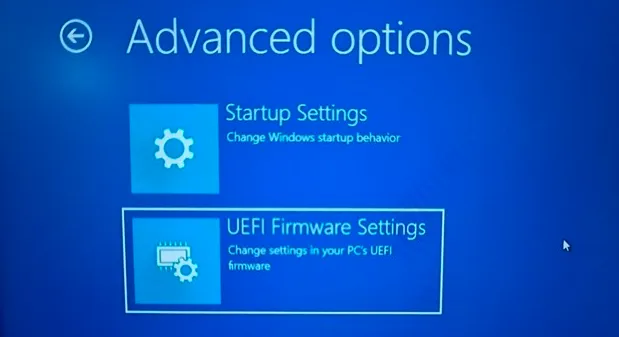
6. Cliquez sur Redémarrer

7. Une fois dans le BIOS/UEFI, accédez à l’onglet Principal, Informations système ou Informations sur le produit. L’emplacement exact varie selon le fabricant de la carte mère
8. Recherchez « Numéro de série » ou « Étiquette de service »
» Voici comment réactiver manuellement les mises à jour automatiques de Windows et mettre à jour le BIOS
Dépannage : que faire si les numéros de série ne sont pas accessibles ?
Plusieurs situations peuvent empêcher de récupérer le numéro de série PC via les méthodes logicielles. Parmi elles :
- PC assemblés sur mesure ou « white-label » : souvent, le BIOS ne contient pas de numéro de série, ce qui renvoie « À remplir par le fabricant » ou des champs vides dans des outils comme
wmicou PowerShell. Les petits fabricants ne programment pas toujours d’identifiants uniques dans le BIOS lors de l’assemblage. - Machines virtuelles : elles peuvent générer des numéros fictifs ou ne rien fournir, selon la configuration de l’hyperviseur. Les VM utilisent généralement des UUID ou adresses MAC au lieu des numéros de série matériels.
- Appareils reconditionnés ou reformatés : les données du BIOS peuvent être effacées ou remplacées lors de la remise en état, laissant des champs de numéro de série vides.
Méthodes alternatives lorsque le logiciel échoue
Même si les méthodes logicielles standard ne fonctionnent pas, vous pouvez essayer :
- Vérifier l’étiquette physique : sur un PC portable, elle se trouve souvent sous l’appareil, à l’arrière ou dans le compartiment batterie ; sur un PC fixe, sur la carte mère ou le châssis. Même lorsque les outils logiciels échouent, l’étiquette du fabricant est généralement intacte.
- Utiliser les utilitaires du fabricant : des logiciels comme Lenovo Vantage, HP Support Assistant ou Dell SupportAssist peuvent parfois récupérer le numéro de série PC même lorsque les autres méthodes renvoient des champs vides. Ces outils tirent les informations du firmware et des bases de données du fabricant.
Les défis liés aux incohérences des fabricants
Les fabricants (OEM) diffèrent beaucoup dans la manière dont ils attribuent et affichent les numéros de série :
- Dell : utilise souvent des « service tags » alphanumériques visibles sur le châssis.
- Lenovo : intègre le numéro de série dans le BIOS et l’imprime parfois sous la batterie.
- HP : peut inclure plusieurs identifiants (numéro de série, produit et asset tag) sur la même étiquette, ce qui peut semer la confusion dans la gestion des inventaires.
Ces incohérences compliquent le suivi des actifs informatiques, créant des risques de duplication, de mauvaise identification ou de données illisibles lors des audits.
Incohérences de format selon les fabricants
Le format des numéros de série varie fortement :
- Certains utilisent des codes numériques de 10 chiffres, d’autres mélangent lettres et symboles.
- L’emplacement peut varier : BIOS ou étiquettes cachées.
- Lors d’audits d’entreprise, des numéros de série identiques ont été trouvés chez différents fournisseurs.
- Certains fabricants, comme Lenovo ou des OEM plus petits, utilisent des valeurs génériques comme « 1234567890 » pour des appareils différents.
Ces variations compliquent l’automatisation des inventaires, notamment lors de l’intégration à des plateformes CMDB ou RMM.
Machines virtuelles et PC sur mesure
Les VM et les PC assemblés présentent des complications supplémentaires :
- Les VM n’ont souvent pas de numéros de série standardisés et reposent sur UUID ou adresses MAC.
- Ces identifiants peuvent être clonés ou régénérés, entraînant des incohérences dans l’inventaire.
- Dans les environnements VMware, les VM clonées partagent souvent des numéros de série identiques, perturbant le déploiement des correctifs.
- Les PC personnalisés peuvent ne pas contenir de numéro de série dans le BIOS, renvoyant « À remplir par le fabricant ».
Pour les grandes infrastructures, ces défis rendent la standardisation des étiquettes d’actifs ou l’utilisation d’outils de découverte automatisée indispensable pour éviter des erreurs coûteuses sur les infrastructures physiques et virtuelles.
Simplifier la gestion des numéros de série avec l’IT autonome
Trouver le numéro de série PC sous Windows ne doit pas être un parcours manuel à travers l’invite de commandes et les écrans BIOS. Les méthodes présentées dans ce guide sont efficaces pour un appareil unique ou de petits déploiements, mais elles deviennent chronophages lorsqu’il s’agit de gérer des parcs d’entreprise avec des fabricants mixtes, des environnements virtuels et des collaborateurs à distance.
Le vrai défi n’est pas seulement de récupérer les numéros de série, mais de gérer les incohérences des OEM, les valeurs génériques dans les PC sur mesure et les identifiants dupliqués dans les environnements virtualisés.
Atera IA Copilot transforme ce processus réactif en intelligence proactive sur les actifs. Au lieu d’exécuter des commandes sur chaque appareil, la plateforme découvre automatiquement les équipements, corrèle et standardise les identifiants matériels, même lorsque les numéros de série traditionnels sont manquants ou incohérents. Le tableau de bord unifié d’Atera comble le fossé entre découverte des appareils et gestion des actifs, garantissant un inventaire précis sans vérifications manuelles fastidieuses.
Intéressé ? Commencez un essai gratuit avec Atera.
Articles connexes
Comment afficher les fichiers cachés Windows 11?
Découvrez les méthodes les plus simples pour afficher les fichiers cachés Windows 11 avec quelques étapes de dépannage au cas où elles ne fonctionnent pas.
Lire
Comment activer ou désactiver votre microphone Windows
La raison la plus courante pour laquelle vous ne pouvez pas utiliser votre microphone Windows est liée à un processus, une application ou un conflit de pilote qui empêche Windows de détecter votre microphone. L’activer ou le désactiver est aussi simple que d’ajuster vos paramètres de confidentialité, de vérifier le Panneau de configuration ou d’utiliser des commandes PowerShell et l’Éditeur de stratégie de groupe pour un contrôle du microphone à l’échelle de l’entreprise.
Lire
Comment vérifier la marque et le modèle de votre carte mère
Découvrez comment identifier la marque et le modèle de votre carte mère sur Windows, Linux et macOS (vérifications BIOS, différences OEM, conseils d'inspection physique) pour garantir la compatibilité hardware et prendre des décisions d'upgrade éclairées.
Lire
Comment trouver votre clé de récupération BitLocker de Windows – Guide complet
Découvrez comment retrouver votre clé BitLocker Windows, que ce soit pour un PC personnel ou un ordinateur professionnel.
LireOptimisez votre équipe avec l'IA en IT.
Exploitez la puissance de l'IA pour décupler l'efficacité de votre informatique et libérez votre organisation des limites d'hier.







